
欢迎来到您的ManyChat控制台标签! #
您可以在这里
1.管理您的沟通渠道;
2.检查机器人的最后一次活动以及您的订阅者的统计信息;
3.跟踪ManyChat Pixel统计信息;
4.快速访问您的漫游器任何内容:流程,广告,序列等。
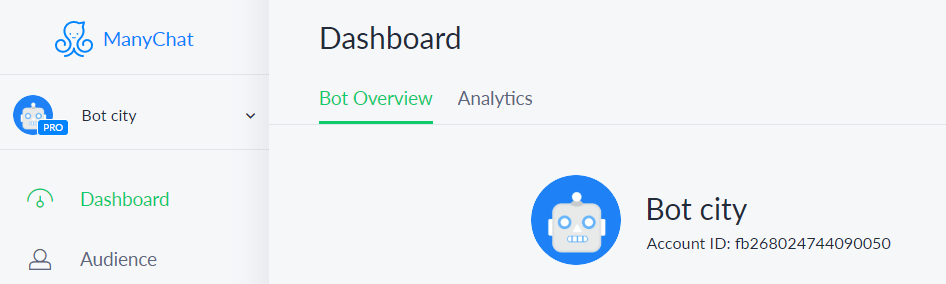
让我们来看看。在左上角,您会看到页面的头像,名称,描述以及指向页面Messenger的短链接。单击任何用户都会将其带到您的漫游器。
统一账户 #
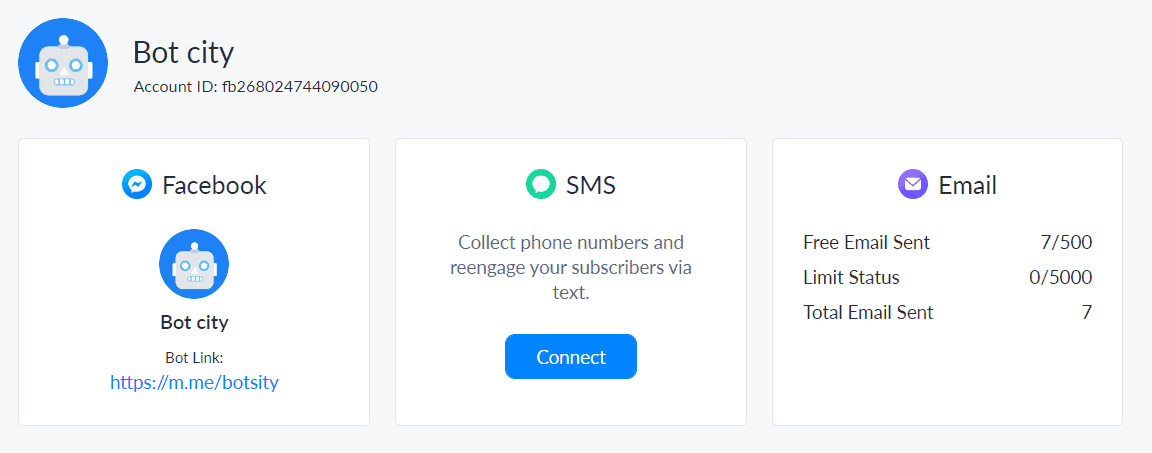
在这里,您可以查看和管理连接到该账户的渠道:例如,立即启用Facebook页面和电子邮件,而禁用SMS渠道。
订户统计 #
此窗口将在4个图表中向您显示订户数量的动态:
- 活动订户;
- 净订户;
- 订阅者和取消订阅者;
- 订户的详细信息。
“活动订户”图显示了您现在有多少个订户:选定时期内的订户,取消订户和净订户数在该图下方。
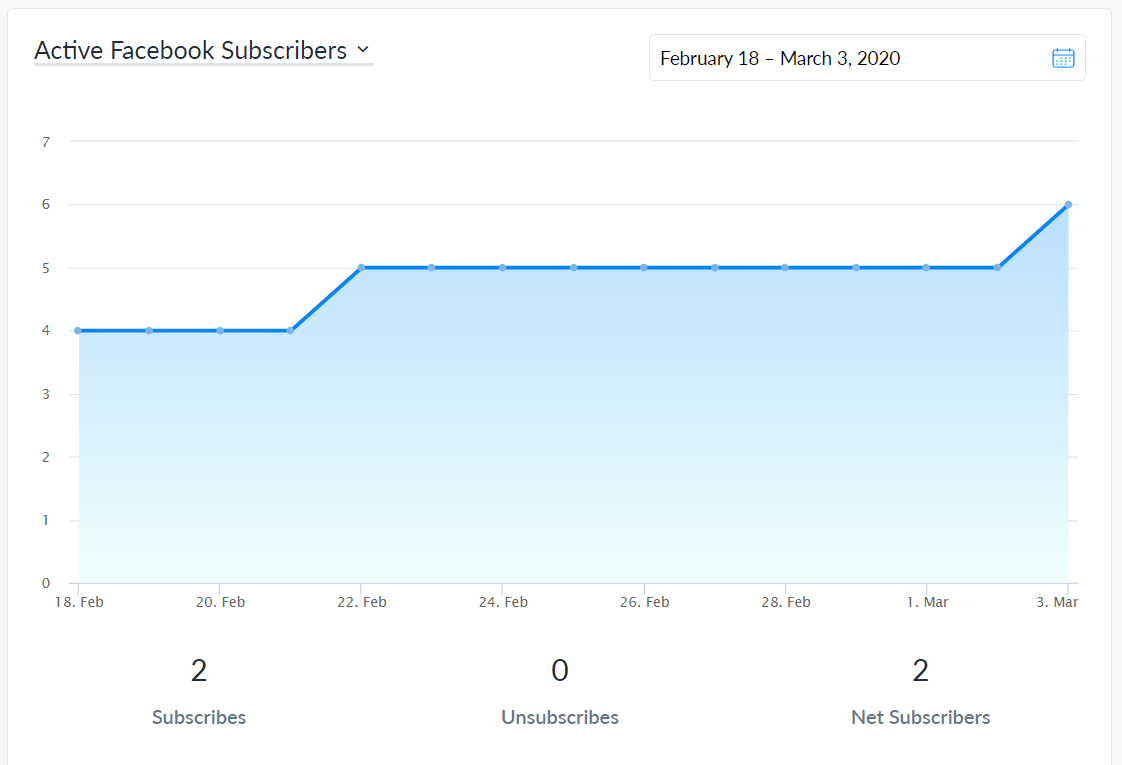
您可以选择所需的任何时间段,图表下方的数字也会相应更改。
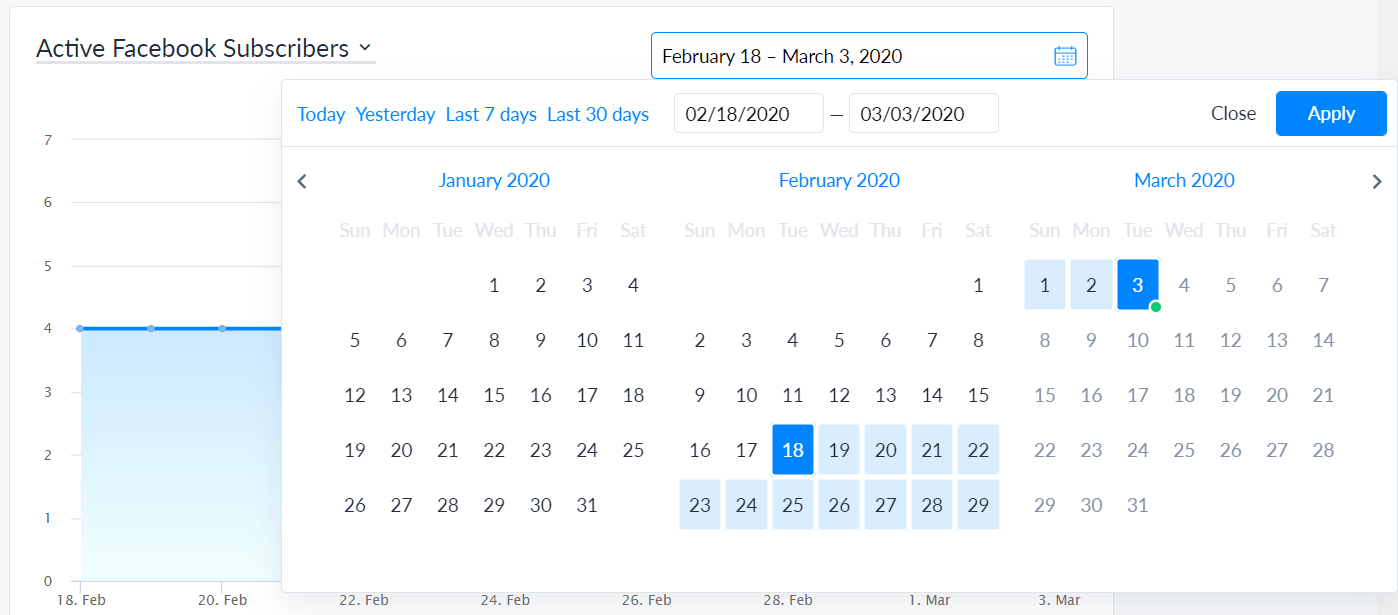
注意:选择“今天”时,您将看到过去24小时的统计信息。 因此,当您第二天查看这些统计信息时,它们可能会有所不同。
净订户图显示的数字代表每天的订户数减去未订阅数。您还可以在此处播放时间段。
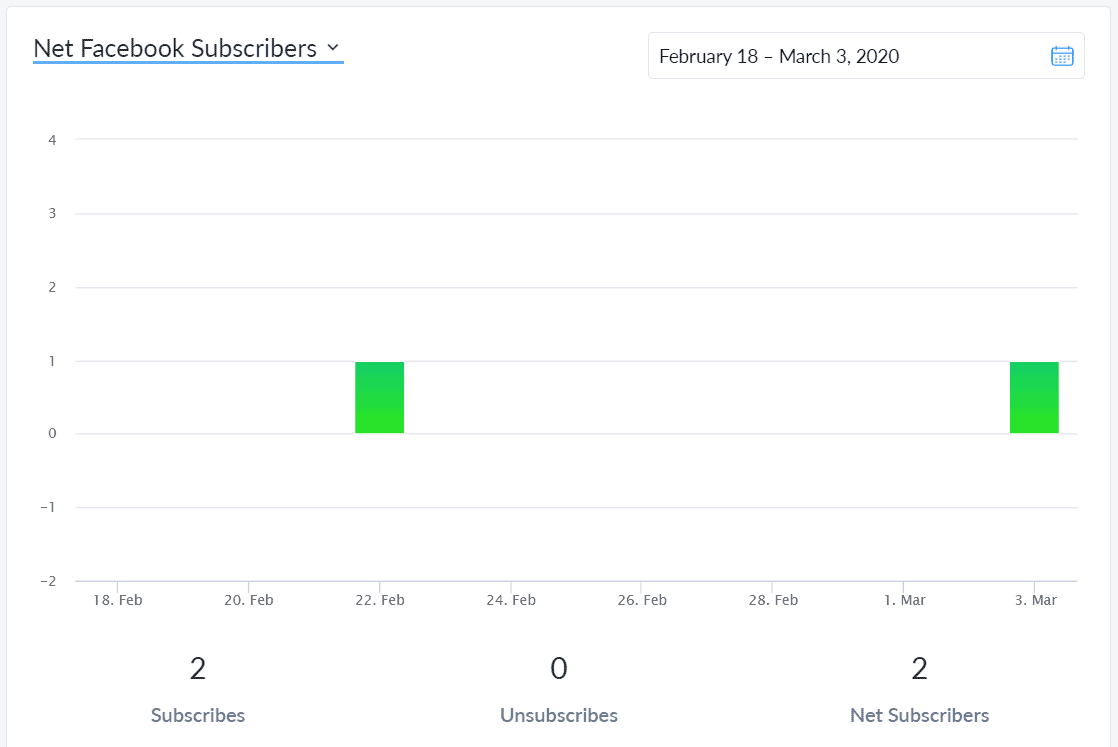
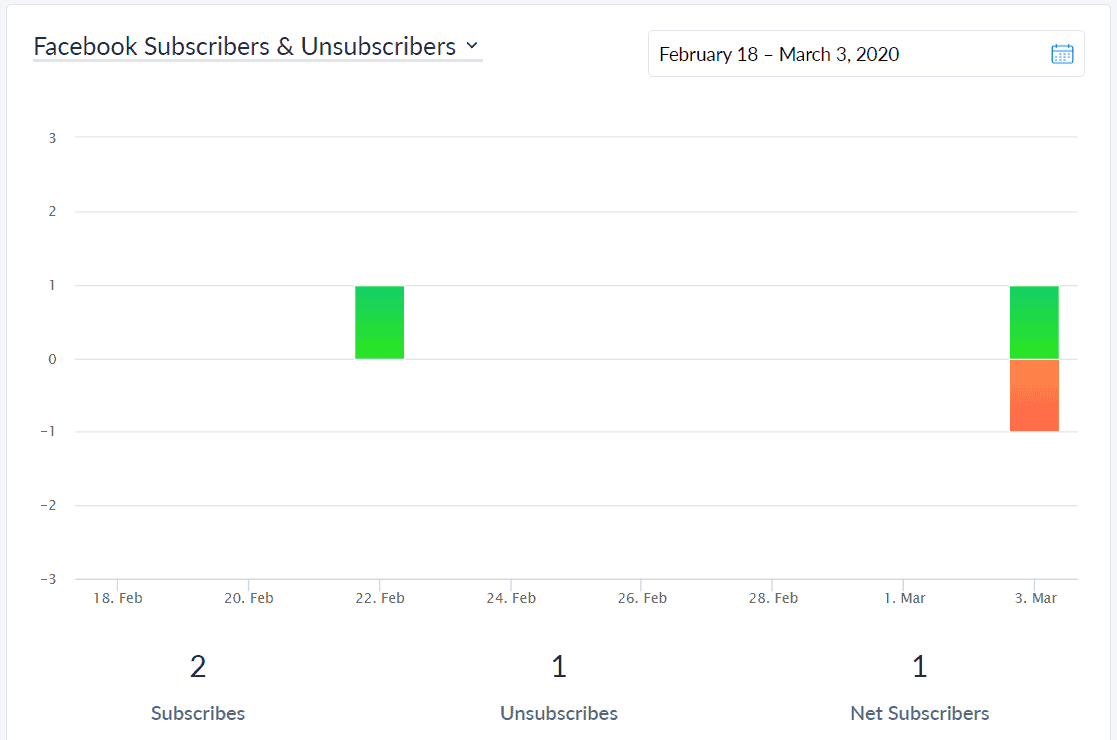
订阅者和取消订阅者会向您显示有关从您的机器人中进行订阅和取消订阅的用户的每日统计信息。此视图可帮助您分析为什么会有起伏,与这些起伏相关的日期,并使您对如何获得更多订阅者有所了解。
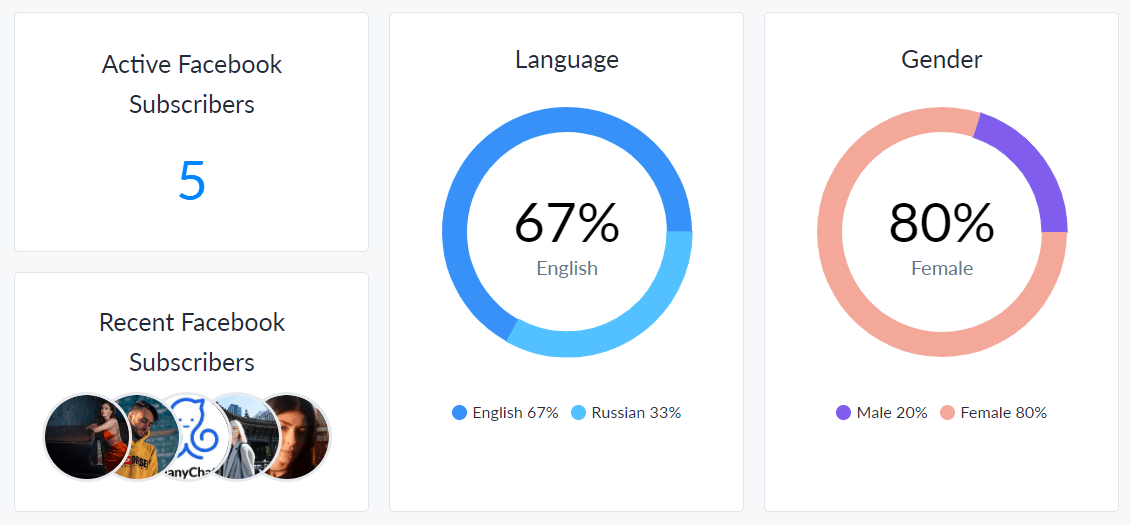
订户详细信息将显示您的订户中不同语言和性别的百分比,当前活动订户的总数以及最近订阅的用户列表。通过点击他们的头像,您将访问他们的个人资料。
内容概述 #
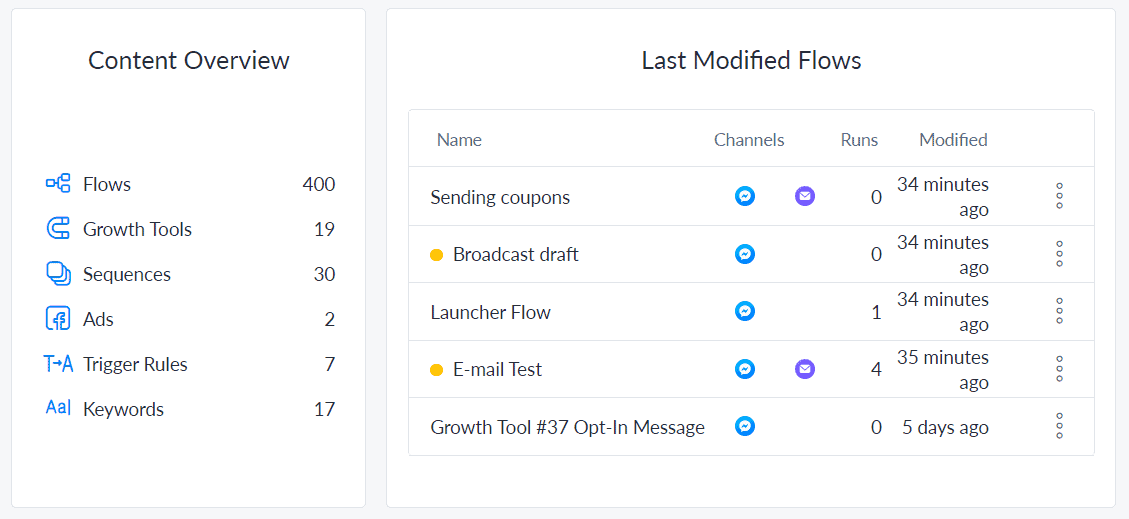
该窗口使您可以快速访问机器人的不同部分:例如,单击Flows,您将立即进入Flow Manager,所有其他选项卡也是如此。
您也可以在此处管理和访问5个最新修改的流程:
这就是Bot Overview的全部内容。
ManyChat像素 #
通过单击“分析”选项卡,您将打开一个窗口,该窗口显示“ ManyChat Pixel”活动的结果:“转换偶数”和“产生的收入”。


