
ManyChat Live Chat是一种工具,可让您直接在ManyChat中通过Messenger或SMS与订户进行通信。它允许您跳入对话并回答问题,手动管理订户的数据(添加标签,订阅序列,添加自定义字段值等),并向他们发送消息。
实时聊天行为 #
实时聊天行为允许您为实时聊天设置2个选项:
- “任何消息都会启动对话”选项会在“实时聊天”部分中打开一个新聊天,其中包含来自用户的任何消息(关键字除外)。
- 仅当订阅者执行附加到“按钮”或“快速回复”上的操作(也可以在需要时由管理员启动)时,“与该订阅者进行的对话应明确打开”。
转到“设置”>“实时聊天”以管理行为。
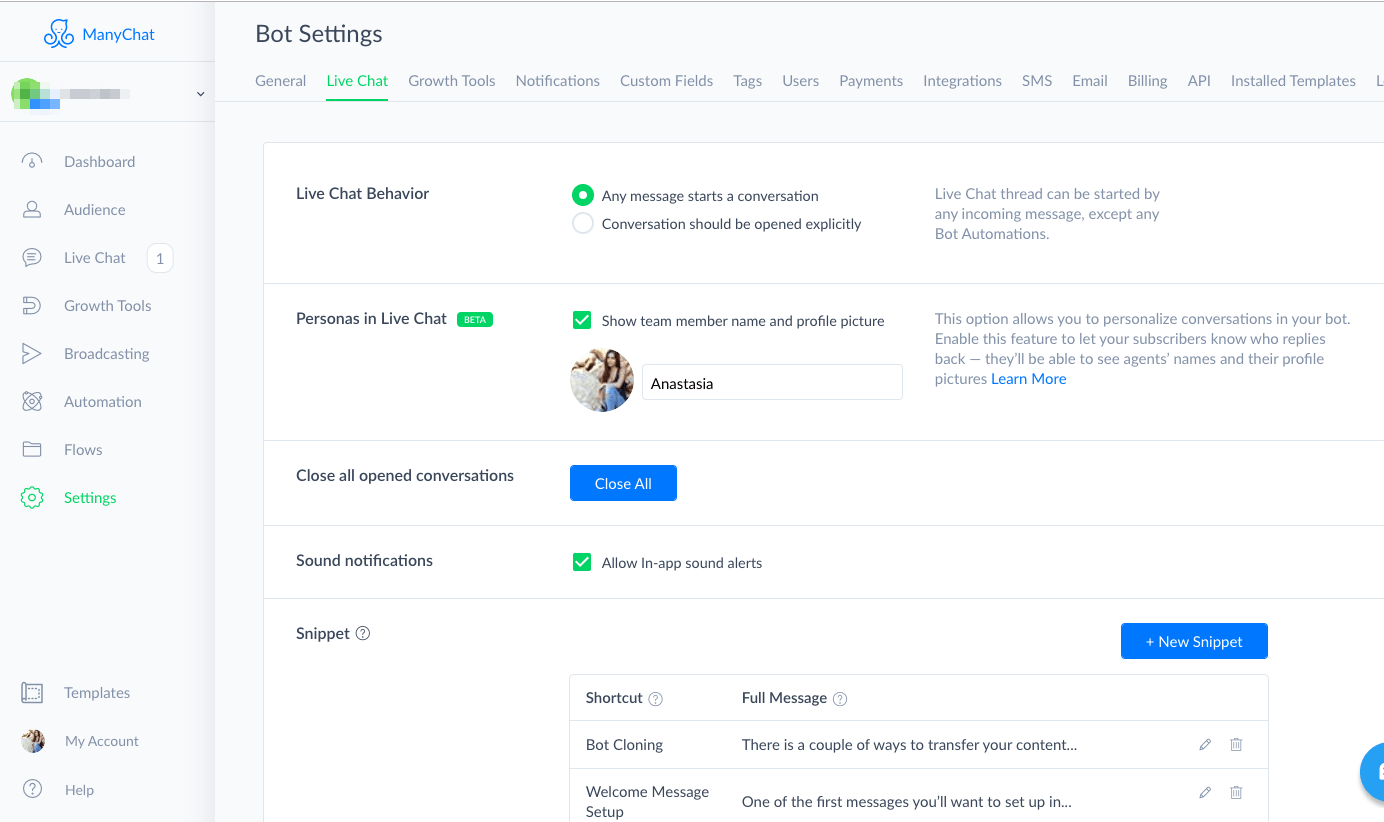
如果选择第二个选项,则仅在执行“打开对话”操作时才打开对话,否则它将始终标记为“完成”。
为此,您需要在流程的所需位置添加“通知管理员”和“将会话标记为已打开”操作,这样您将收到有关此操作的通知,并且该会话将显示在以下位置的“打开”文件夹中您的即时聊天
总览 #
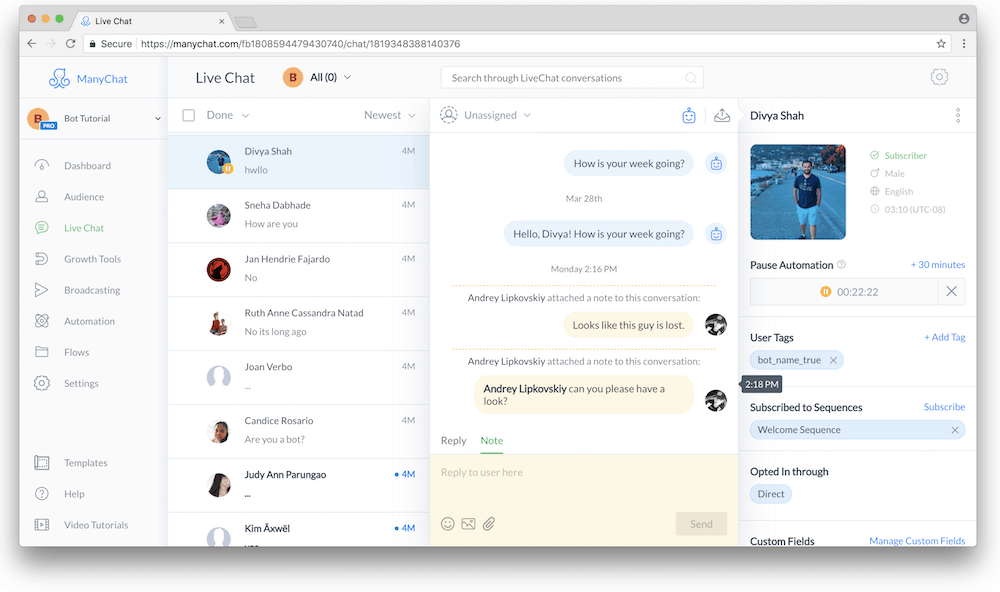
实时聊天部分由三列组成:您的订户列表,全频道对话和用户面板。附近的页面图标使您可以查看已分配的对话(如果已将对话分配给您,则您将在其中看到您以及队友的对话)。
您可以使用“实时聊天”标题下的下拉目录在“已打开”和“完成”对话之间进行切换,并对其进行排序(最新/最旧)。选择所需的订户以查看对话。
在中间一栏中,您将找到对话本身。您可以将其分配给某人,并在关闭后重新打开它。您的漫游器消息带有漫游器图标标记,并且可以通过顶部的图标隐藏。这使您可以查找页面管理员发送的所有消息。
在右列(用户面板)中,您可以查看您的机器人在过去的所有对话中收集的所有信息,它使您可以:
- 查看用户信息(个人资料图片,全名,状态,性别,语言,时区)
- 查看所有频道的历史记录(Messenger&SMS)
- 管理标签
- 订阅和取消订阅序列
- 查看此订阅者如何选择加入
- 管理自定义用户字段值
- 退订该用户,下载并删除他们的数据
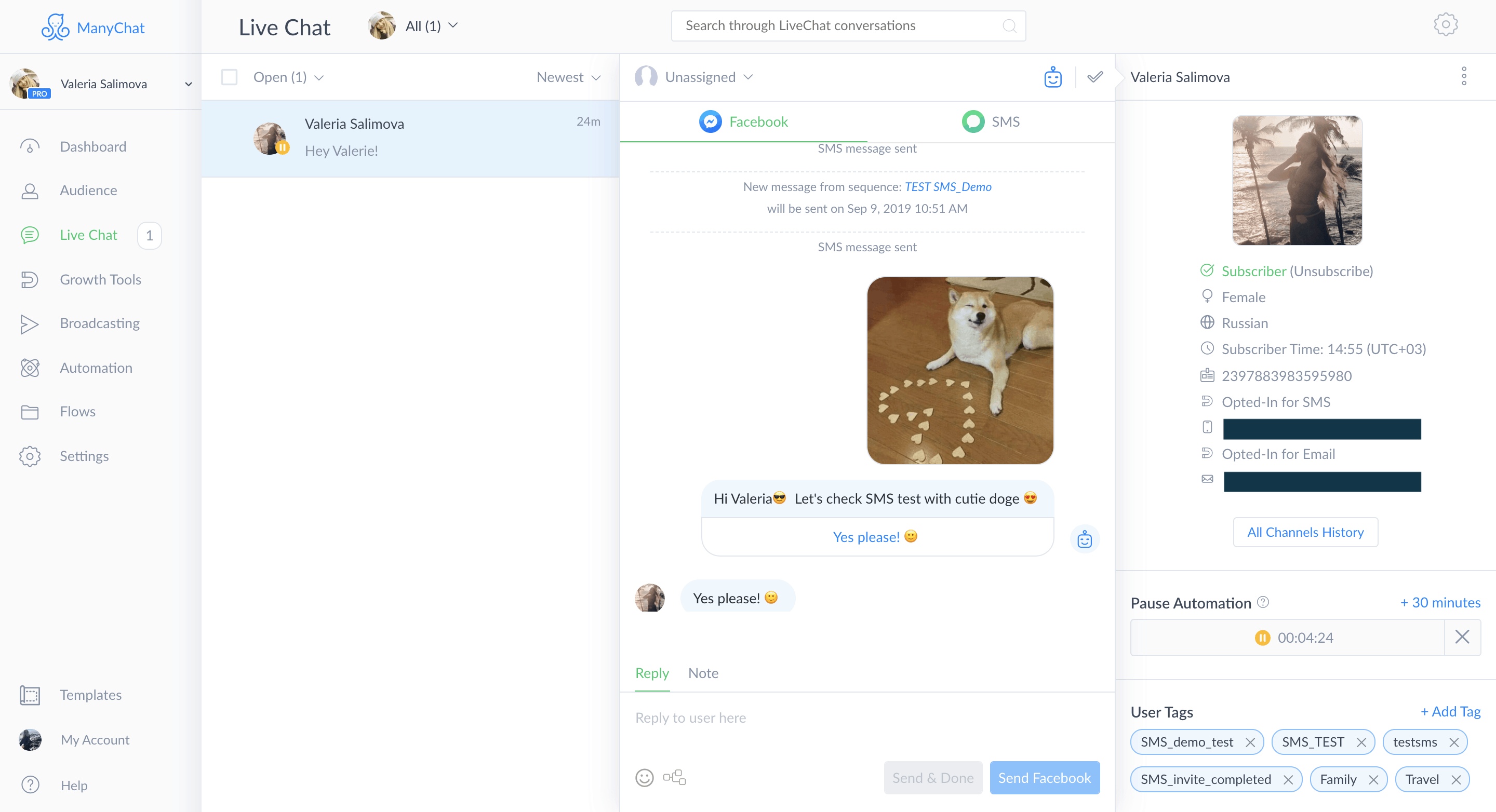
请注意:如果您:在设置中启用了SMS频道,并且您的特定订户有一个电话号码(在系统字段中)并且采取了“ SMS opt-in”操作,您将能够看到SMS聊天。短信功能是付费的:传出短信0.01美元(传入消息免费)。
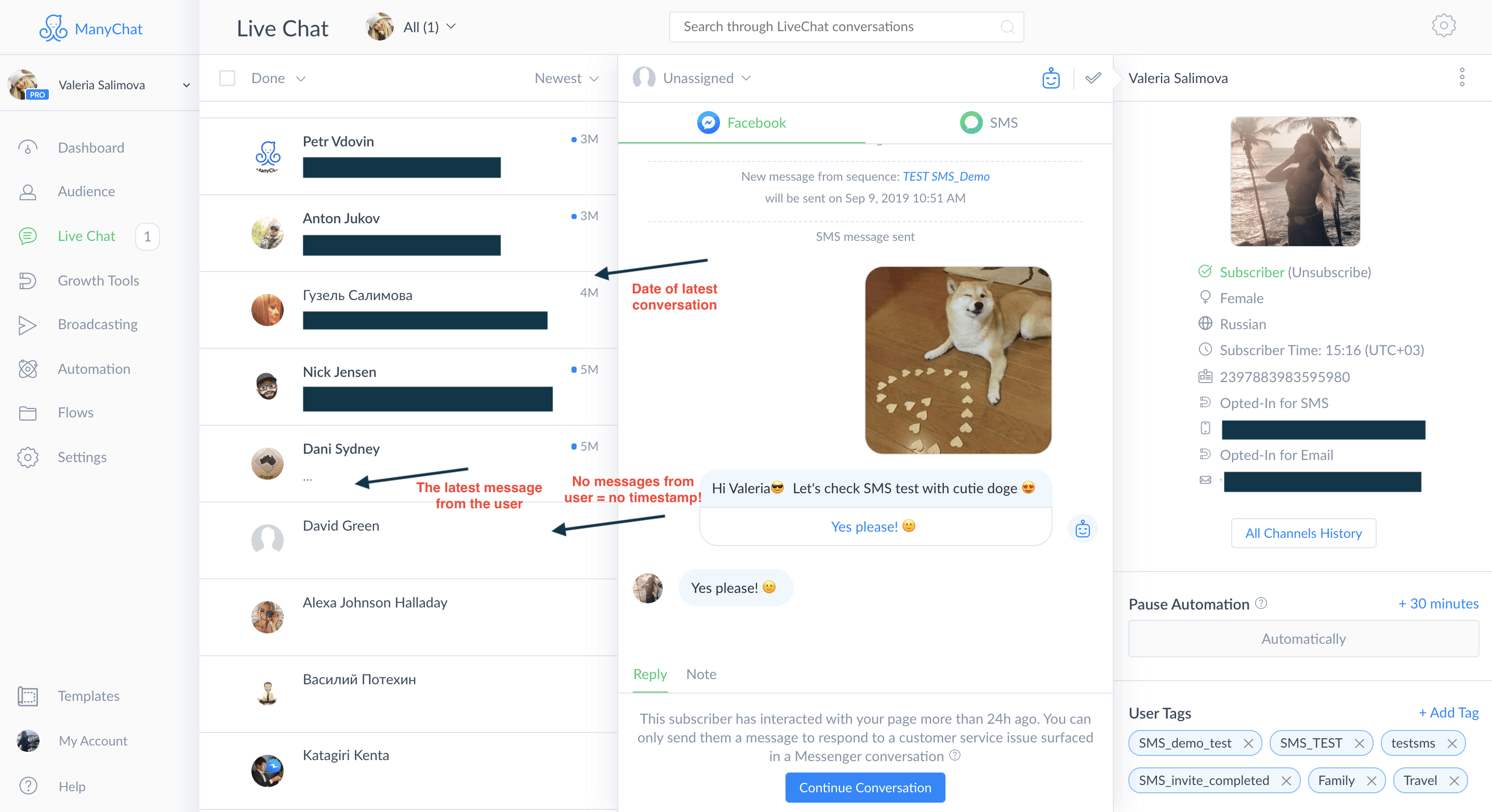
默认情况下,根据来自用户的最后一条消息的时间显示主题-您会发现最新的对话和最近的活动位于顶部,而较早的对话将位于下方。每次您回复用户时,对话都会自动移至列表顶部。
时间戳指示用户手动发送的最后一条消息的时间。如果用户没有在页面上写任何东西,只需单击bot流程中的按钮-根本没有时间戳。这些对话将显示在用户手动操作的对话下:
作业 #
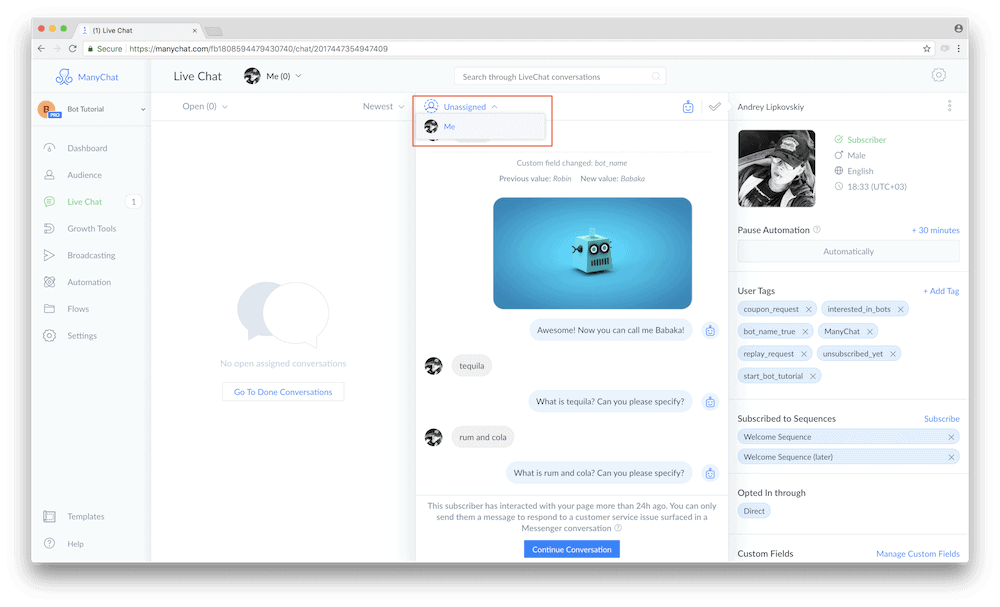
使用如下所示的下拉菜单将对话分配给自己或您的一位队友(使用同一目录取消分配对话)。您可以在左上方“节”标题旁边的下拉目录中跟踪所有分配。
暂停自动化 #
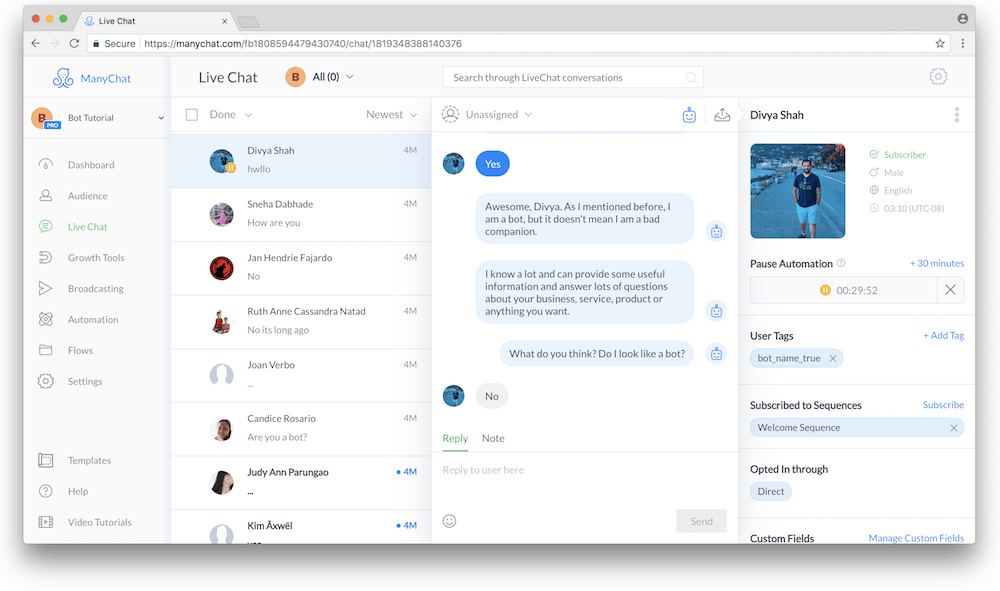
通过此选项,您可以在与订阅者通信时停止所有漫游器消息。当您向他们发送消息时,将激活30分钟的暂停,并且您的订阅者将仅收到管理员手动发送的消息,持续30分钟。在此期间不会触发关键字。当暂停功能打开时,您将在对话列表中的订户个人资料图片上看到暂停图标,并且您可以随时在用户面板中增加或禁用暂停时间。
另外,启用“暂停”后,如果用户当时处于流程中,则所有消息都将发送到流程的末尾或最接近的中断:例如,延迟或智能延迟。
如果在“暂停自动化”期间或甚至之前激活了“延迟”,则“延迟”之后的消息将仅在“暂停自动化”结束时发送。
重要说明:即使您将更早取消暂停自动化,消息也只会在启动PA后30分钟后发送。如果在这30分钟结束时PA处于活动状态,则消息将再等待30分钟,然后反复尝试直到PA结束。
搜索 #
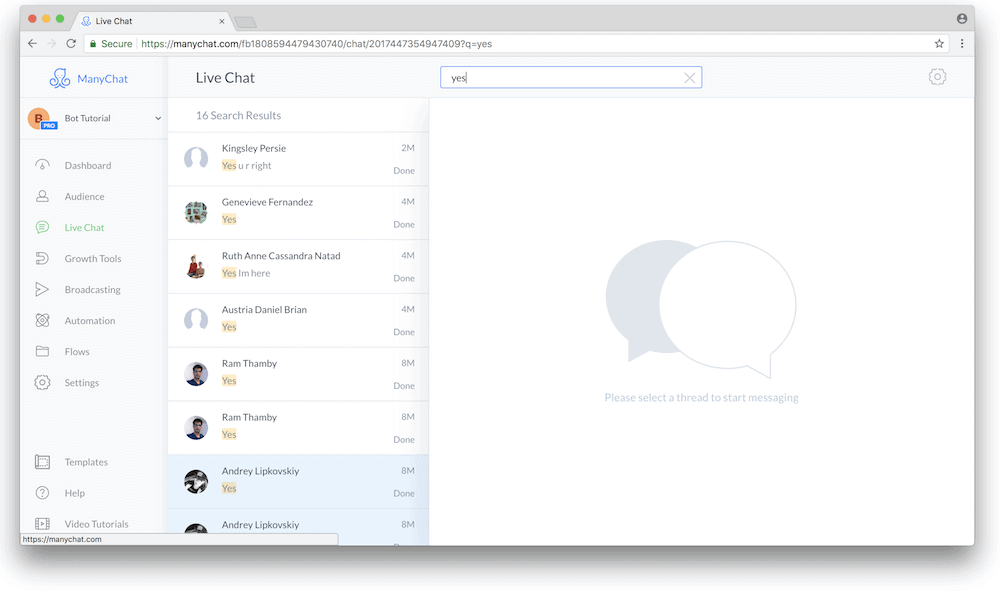
成千上万的线程不是问题,您可以搜索所有对话并跳入所需的消息以查看详细信息。2个符号足以开始搜索。不幸的是,不包括特殊符号(您将无法使用$,&,%等)。
笔记 #
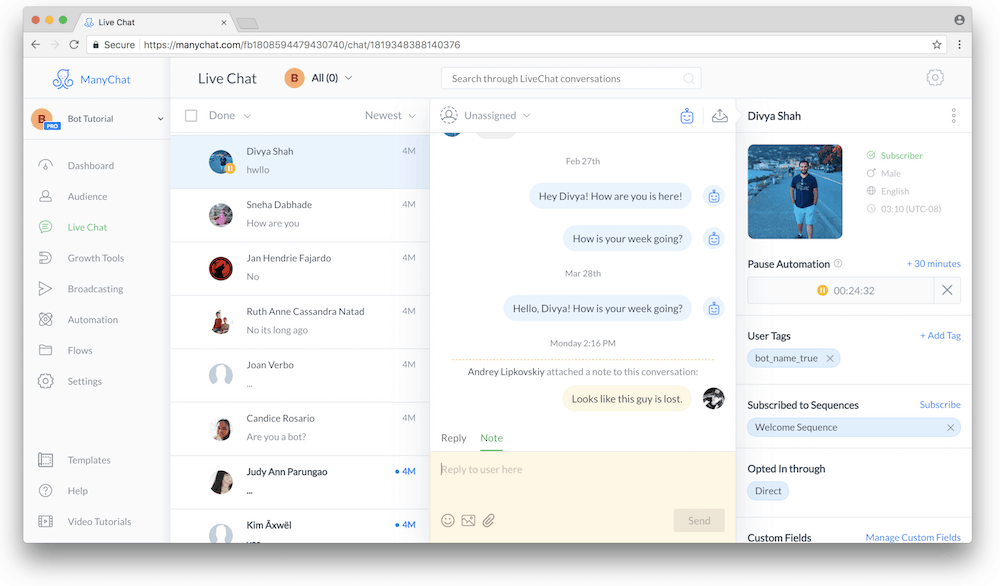
注释可帮助您手动标记订阅者,添加描述和其他注释以在团队成员之间共享某些信息或为您自己添加一些说明/提醒。使用“注释”选项卡添加一些信息。只有页面管理员才能看到注释。
实时聊天笔记中的提及 #
只需在“ Live Chat Notes”部分中输入@来提及您的团队成员之一并通知他们。如果您是唯一的管理员,则可以随时提及自己,以便在Messenger中收到提醒。
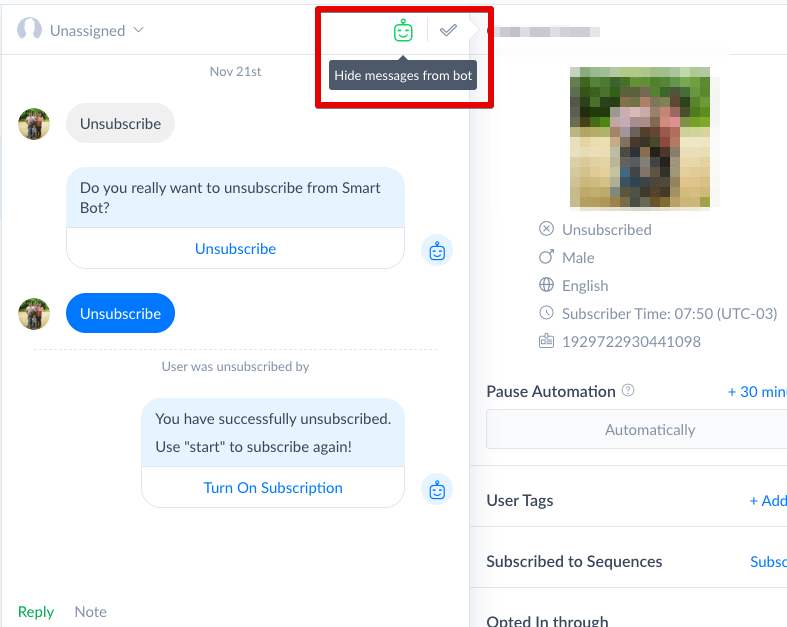
隐藏来自Bot的消息 #
此功能隐藏了对话中的所有自动化消息,因此您只能专注于订户在页面上手动键入的消息。
注意:“隐藏来自漫游器的消息”功能还会隐藏订户中的关键字和按钮点击。发生这种情况是因为此类消息也是自动化的一部分。
发送流程 #
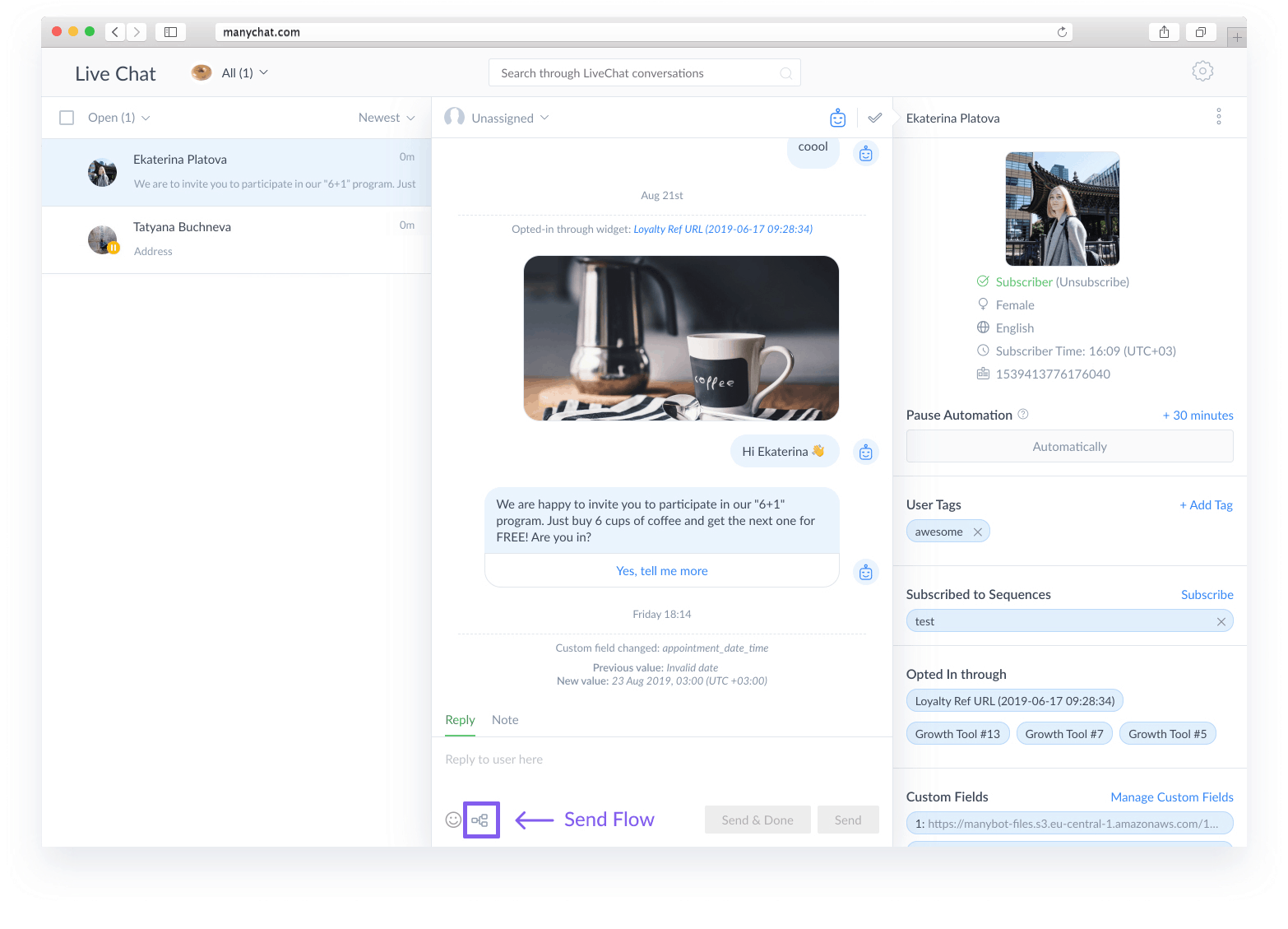
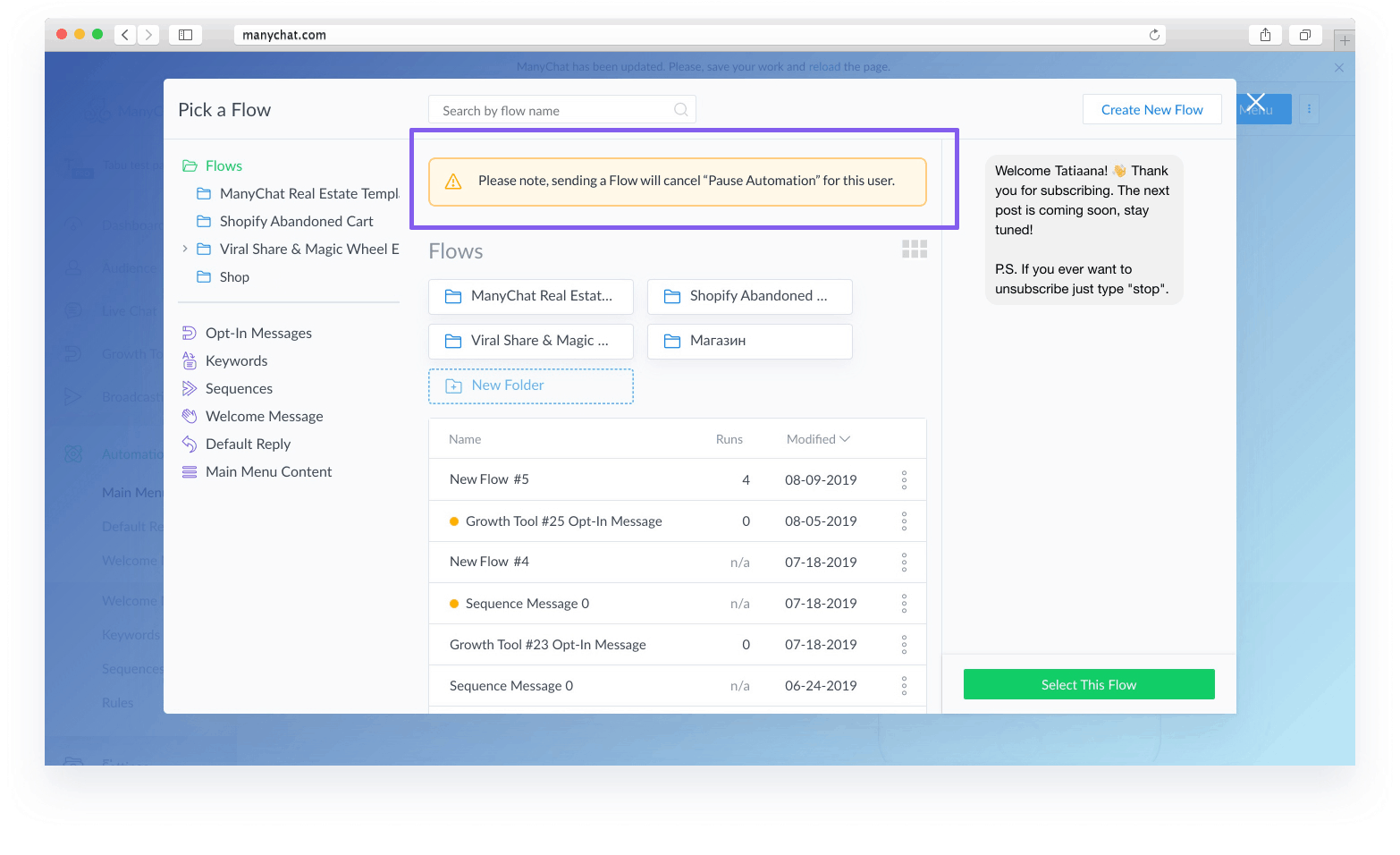
此功能使您可以将特定的流发送给订阅者,而无需创建其他自动化程序。为此,只需单击对话底部的“发送流程”图标,然后选择一个流程,然后单击“发送此流程”:
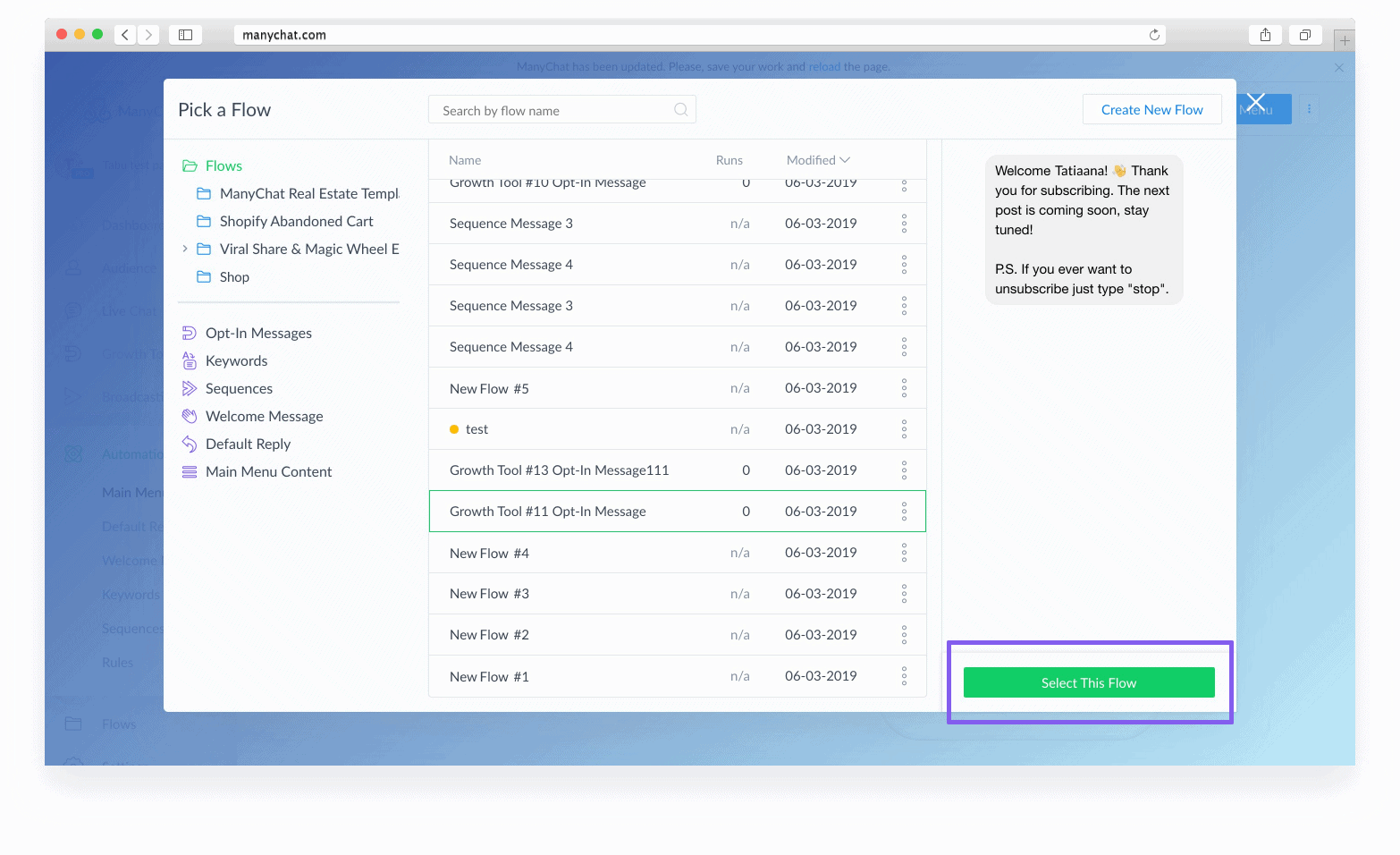
发送流后,您将在订户的对话中看到“流程已发送”系统消息,其中包含流程的名称:
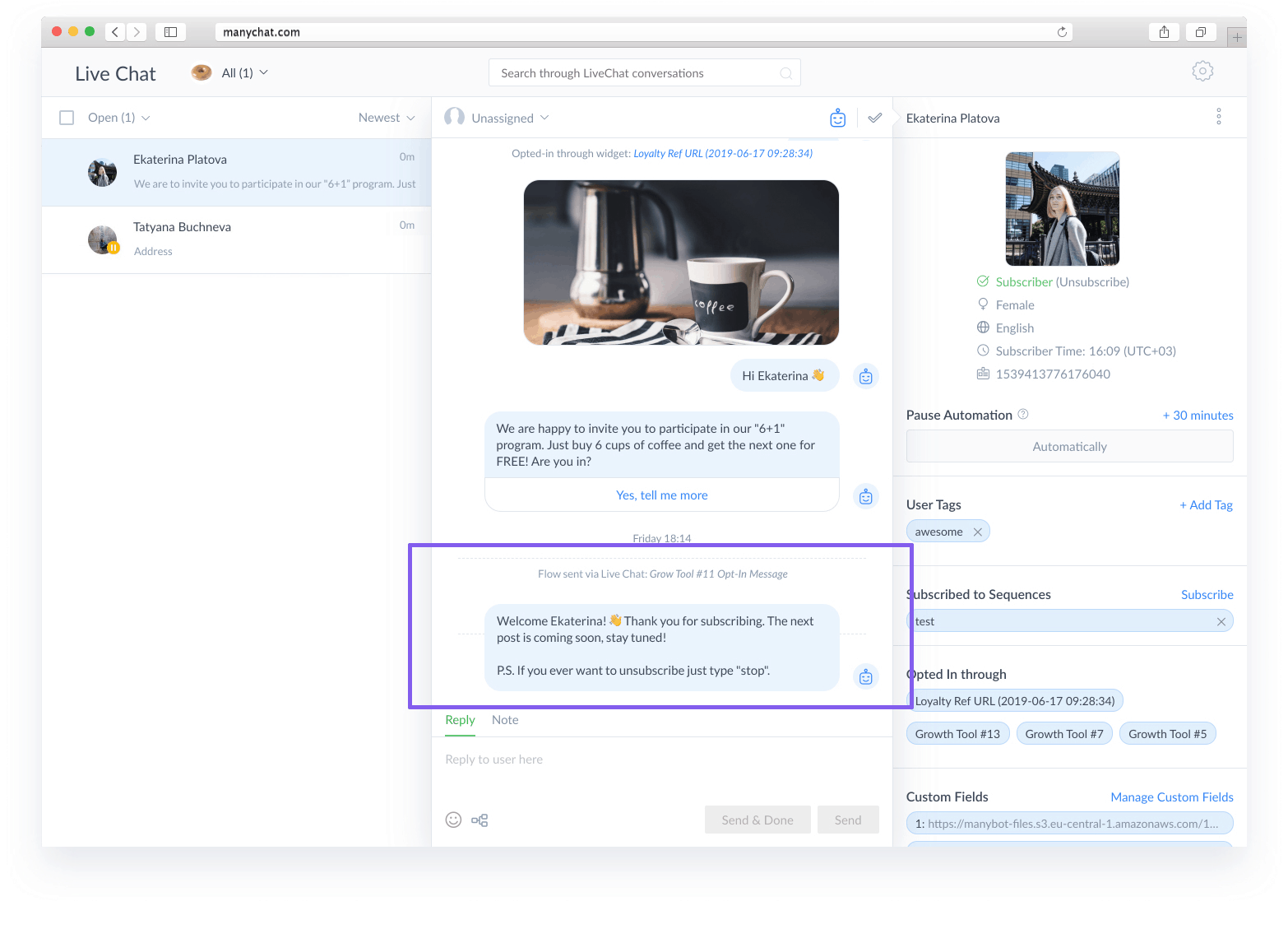
注意: 如果启用了“暂停自动化”,则在发送Flow后将自动将其禁用:
内容类型 #
现在,您的消息可以具有与其匹配的内容类型标签。这样,您可以使用非促销(购买后更新,确认的事件更新,账户更新),促销()或OTN内容标签来吸引用户。这样,您就可以向7天消息传递窗口之外的人发送消息,而这些人可能没有收到促销或OTN内容。7天的消息传递窗口允许您通过实时聊天向他人发送消息,但是一旦该窗口过期(即该用户在7天后未以任何方式与您的机器人进行交互),您将只能通过以下方式向他们发送消息非促销或OTN内容类型。
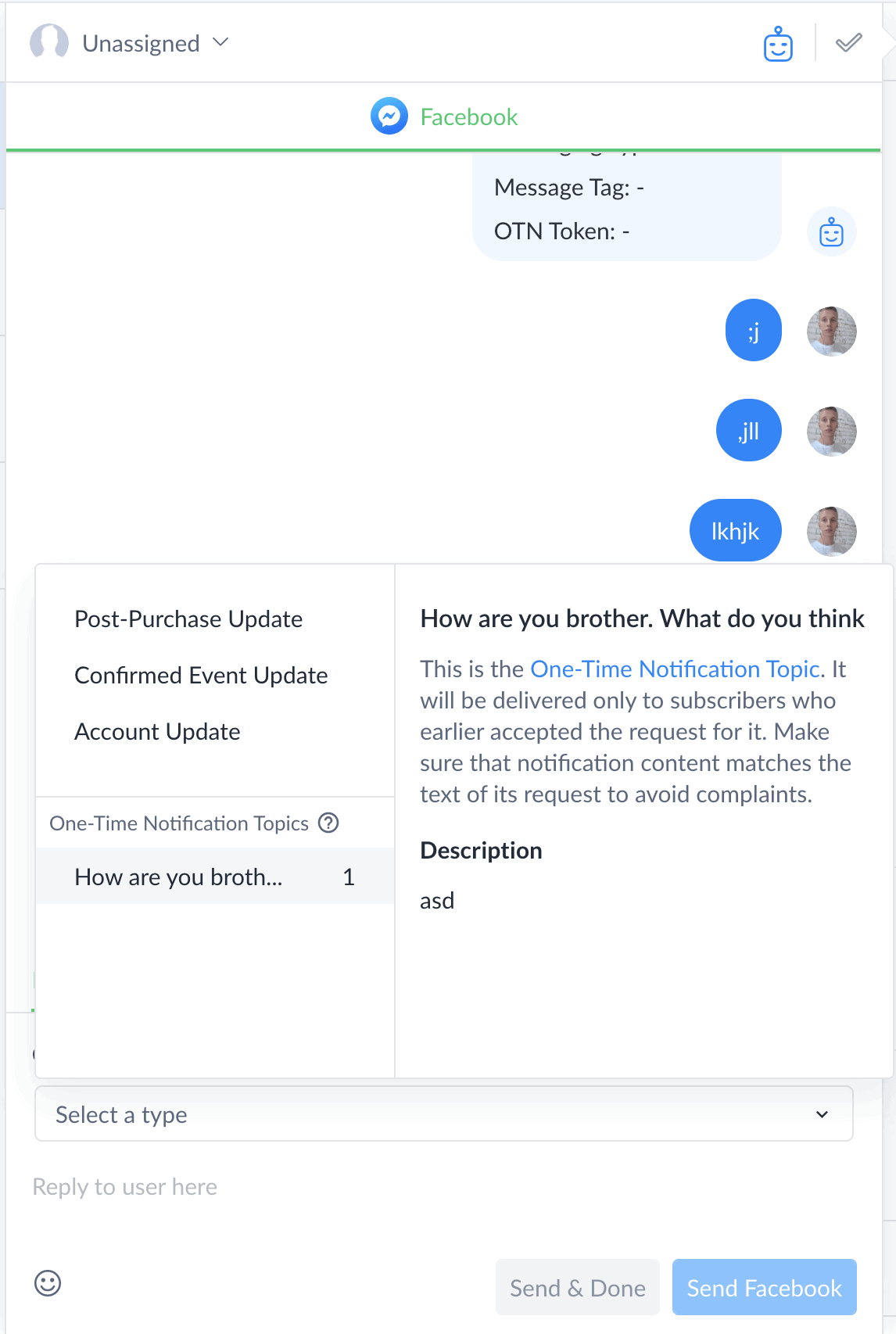
您还可以向同意接收该通知但最终无法通过自动化获取通知的用户发送一次性通知。
有关内容类型和一次性通知的更多信息,请参见链接文章。
行动支持
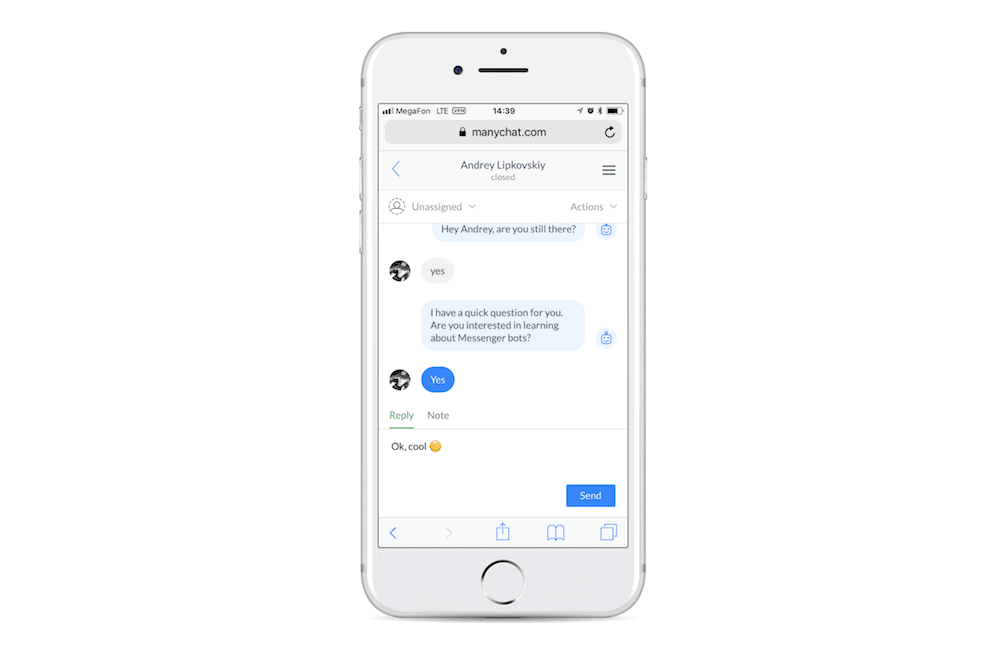
移动设备支持实时聊天,这意味着您几乎可以在移动设备上的浏览器中管理对话。在移动设备上访问manychat.com来管理对话。
您也可以在此处下载iOS版ManyChat应用 – 它不仅可以处理实时聊天对话,还可以管理订阅者的数据,例如标签,序列,自定义字段值等。更多功能正在开发中!
Android应用正在开发中-我们将尽快提供更多信息!
角色 #
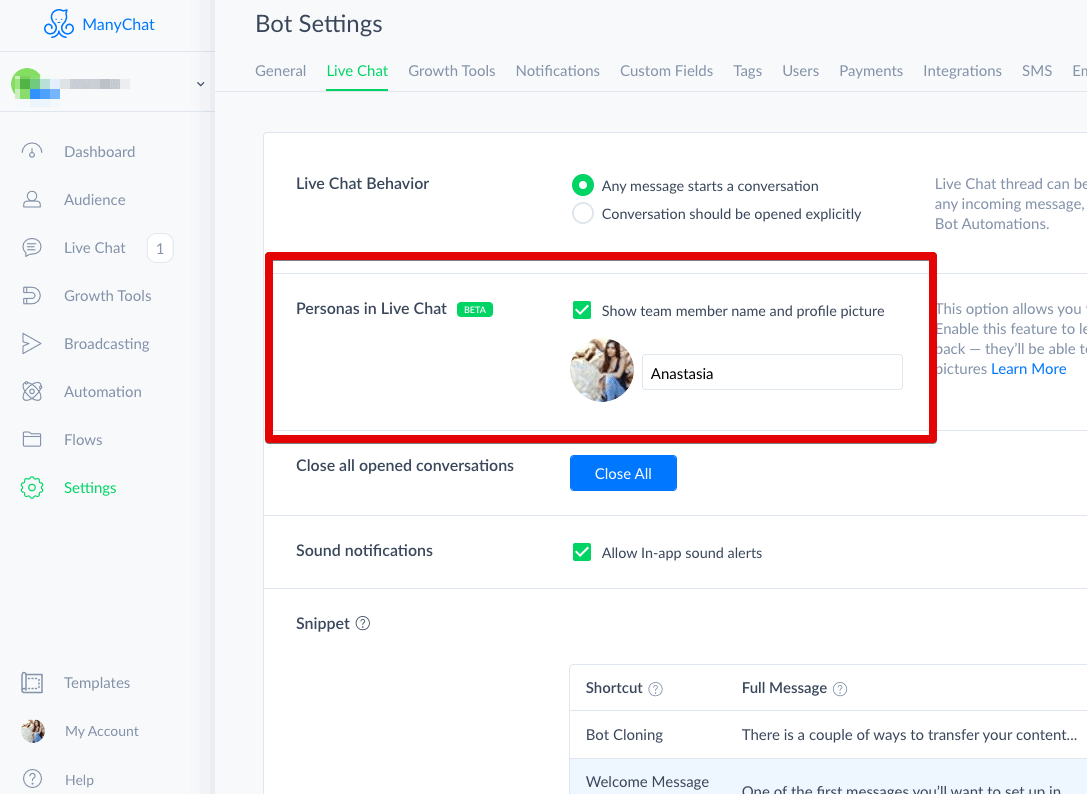
此功能使您可以个性化机器人中的对话。在“设置”中启用它可以让您的订阅者知道谁回复了您的信息-一旦激活它,您的订阅者就可以看到代理商名称和他们的个人资料图片,这些图片将从Facebook自动填充。
这对于各种用例(例如客户服务)(特别是当您有多个团队成员进行协作时)很有用。角色将帮助您使对话更加透明,并建立更好的客户体验。
片段 #
摘录是预先填充的答案,您只需单击一下即可将其发送给实时聊天中的订阅者。这对于回答您已经答复并且不想花时间一次又一次地键入相同信息的常见问题非常理想。
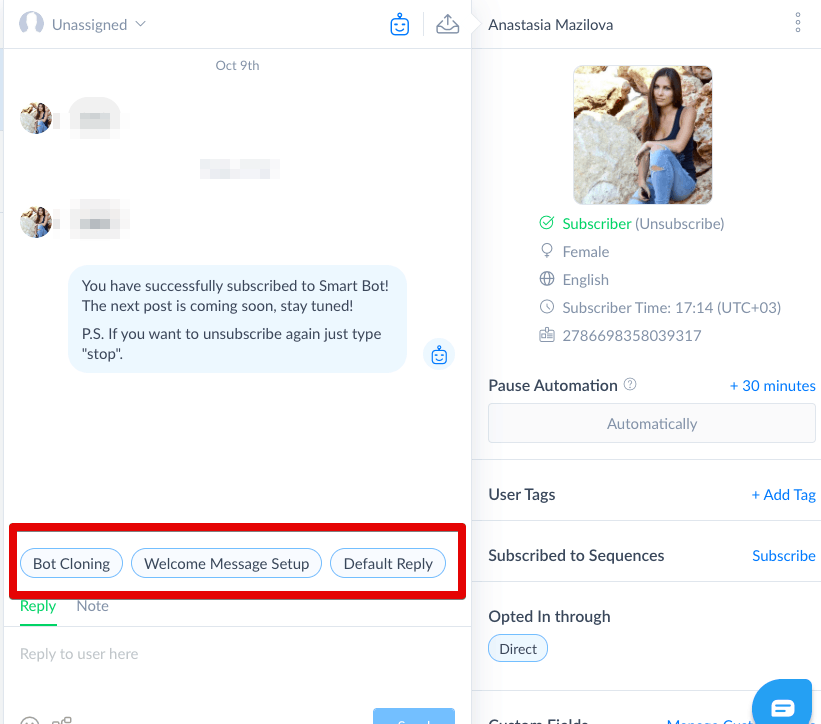
要设置代码段,请转到设置=>在线聊天,然后向下滚动到页面底部,直到看到“代码段”部分。在其中,点击“ +新代码段”;您必须指定“快捷方式”(这也是您的代码段的名称)以及代码段本身的文本。当然,您稍后可以在此处编辑代码段。
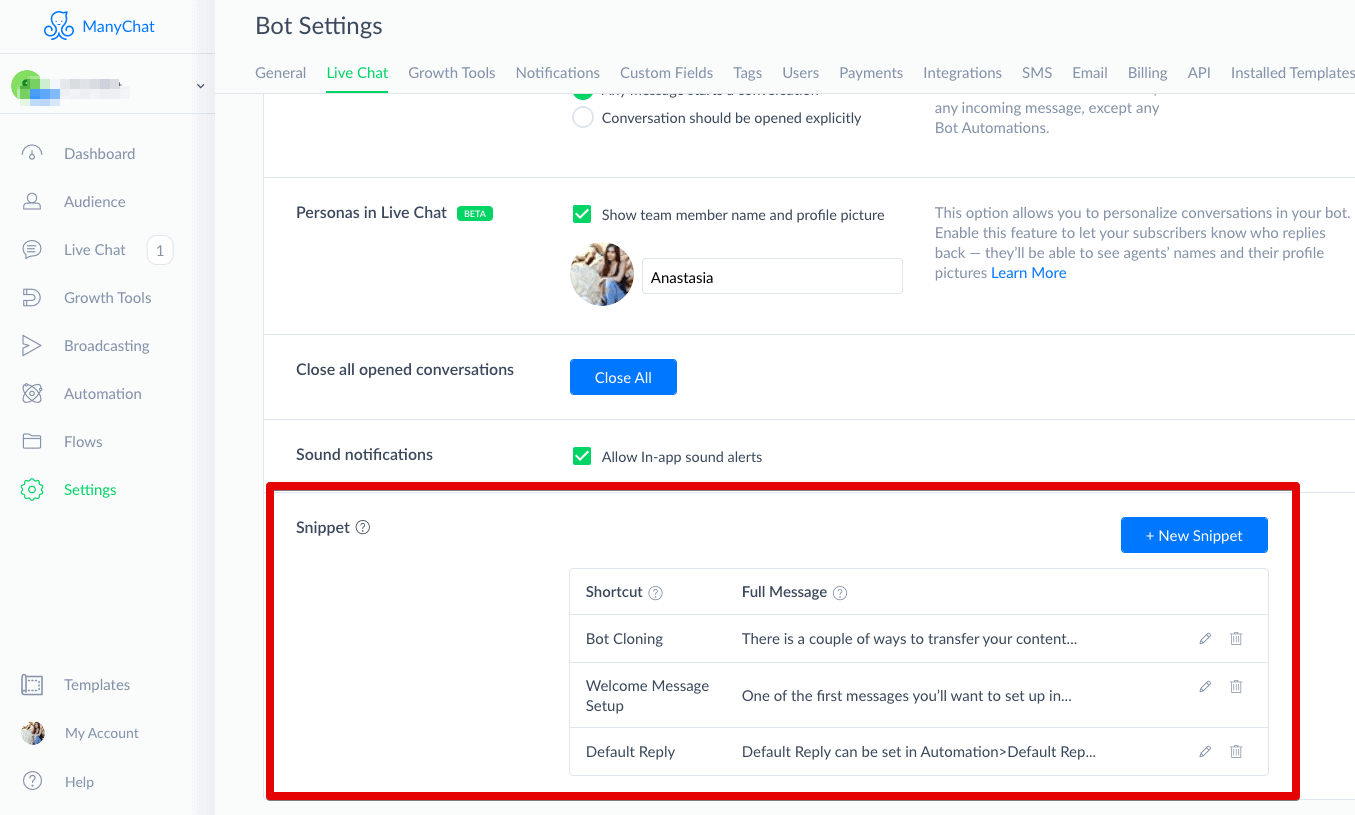
创建摘录后,您将在与订阅者的对话中看到它们。只需单击所需的代码段,其内容将自动添加到文本输入字段中。现在唯一要做的就是让您点击“发送”!:)