
有两种方法可以将您的内容传输到另一个页面。您可以分别复制每个流程,也可以将整个漫游器转移到您管理的任何其他页面。这是怎么回事。
机器人克隆功能使您只需单击几下即可将内容传输到其他页面。它将所有流程和自动化操作(“增长工具”除外)复制到目标页面,但是请记住,如果源页面是Pro,则目标页面也应该是Pro以执行复制。
要复制您的机器人,请转到“设置”,然后单击“复制此机器人”按钮。
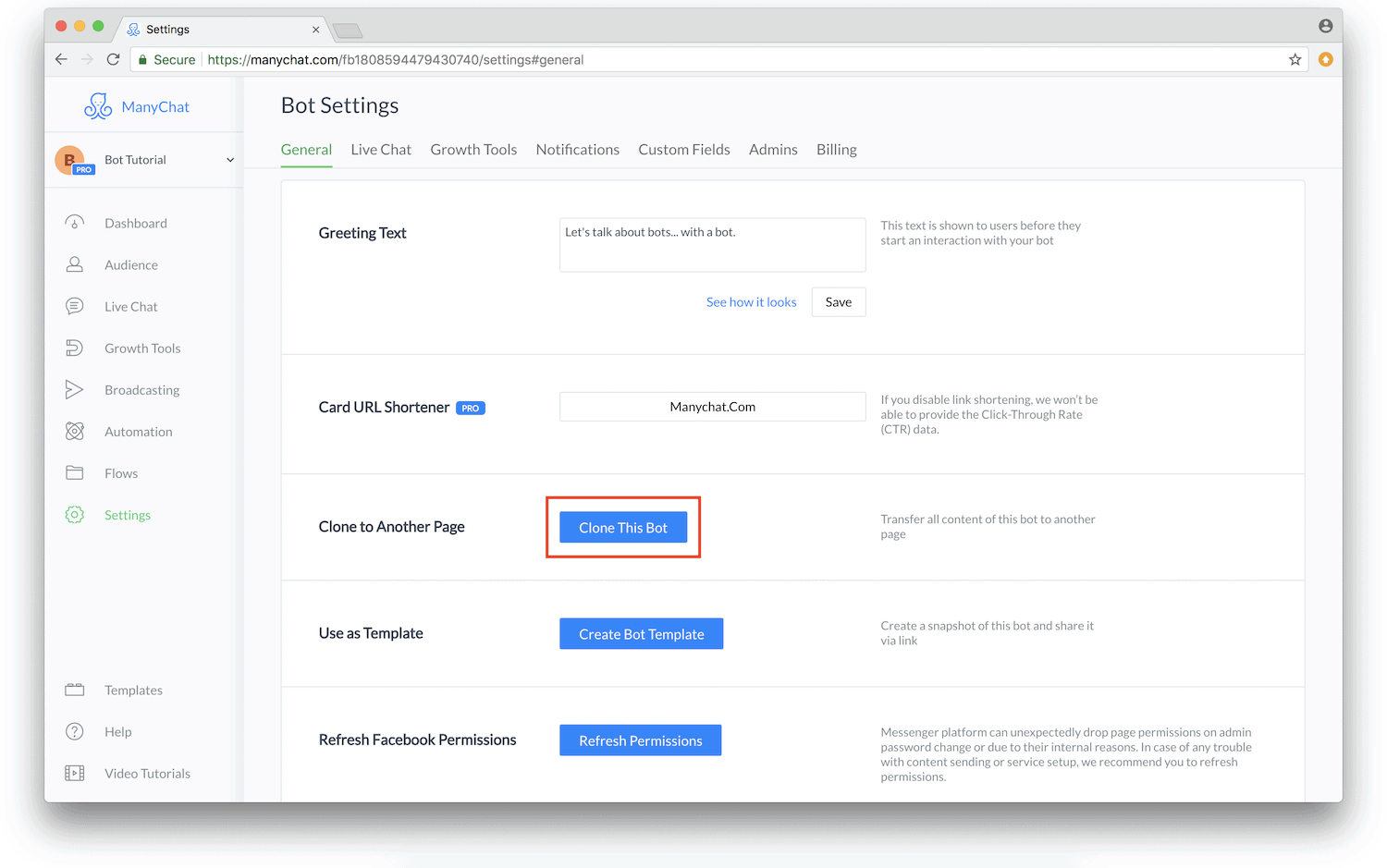
然后在下拉目录中选择要管理的页面之一。完成此操作后,目标页面的欢迎消息,默认回复和冲突的关键字将附加新的流程(不过,您仍可以在“ 流程”部分中找到旧流程并再次使用它们)。
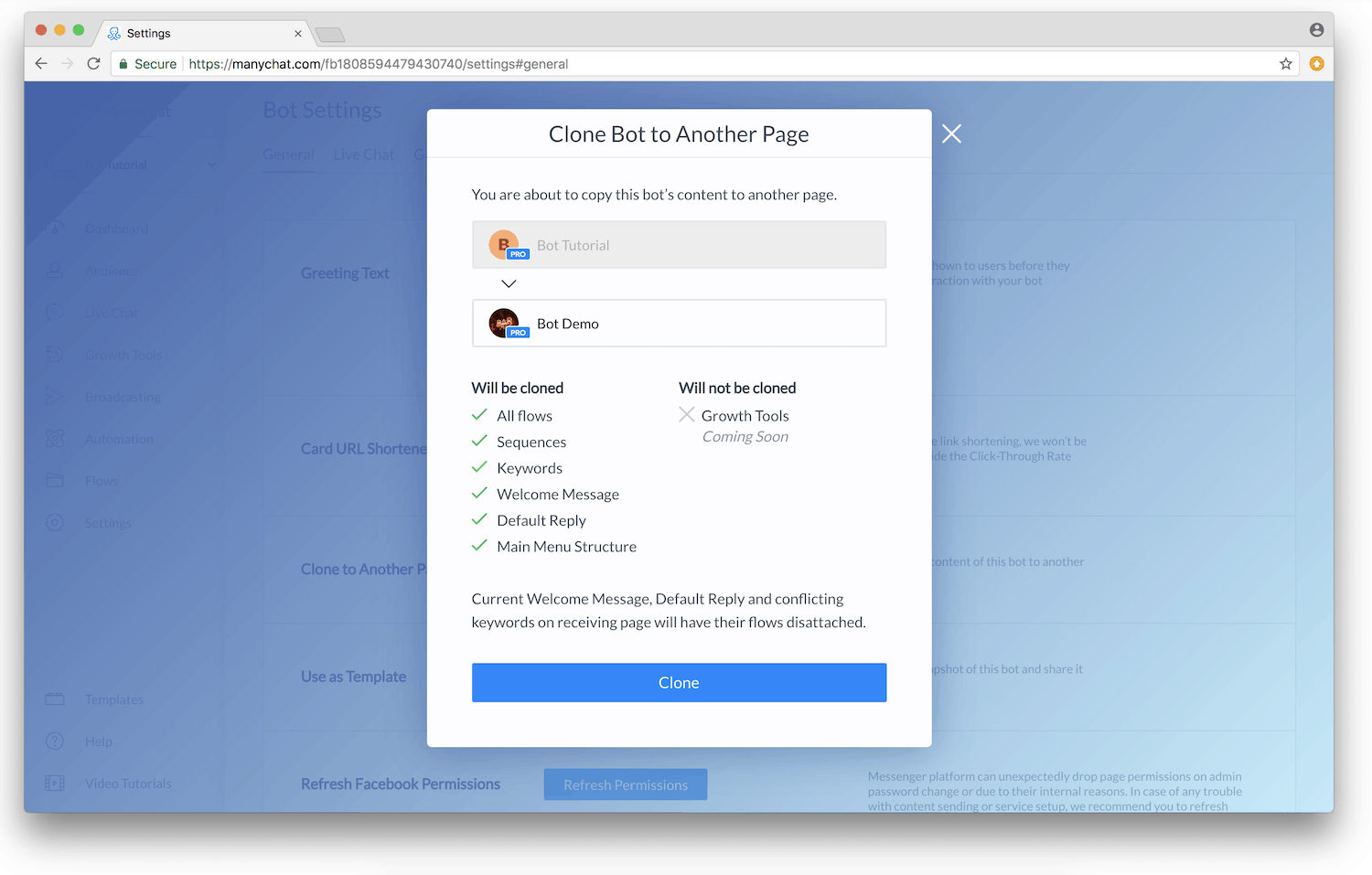
单击复制按钮后,系统将立即返回一条注释:
将源bot的内容克隆到接收方的内容之后,将无法轻松卸载此内容。您仍然可以根据需要手动删除所有内容。此外,接收漫游器的所有Messenger Flow都将保留,因此不会进行真正不可逆的更改。
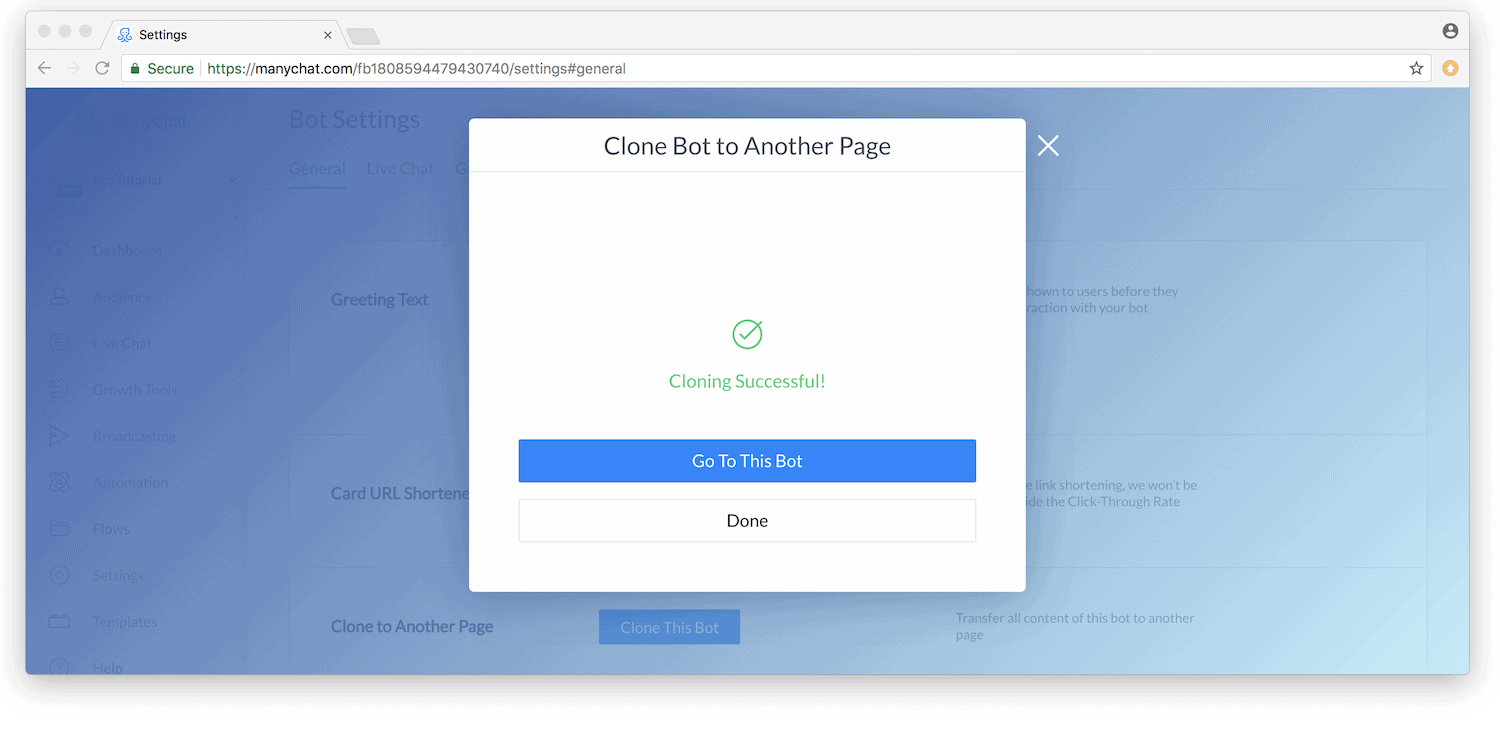
单击立即克隆继续。您将收到克隆成功!消息,表示您的内容已转移到接收页面。现在,您可以转到新的漫游器或停留在当前页面上。
让我们转到目标页面,然后在其中找到传输的内容,以确保一切都被正确复制。如您所见,在流程部分中创建了带有源页面名称的新文件夹,所有复制的资料都存储在其中,因此我可以轻松地查找和管理它们。
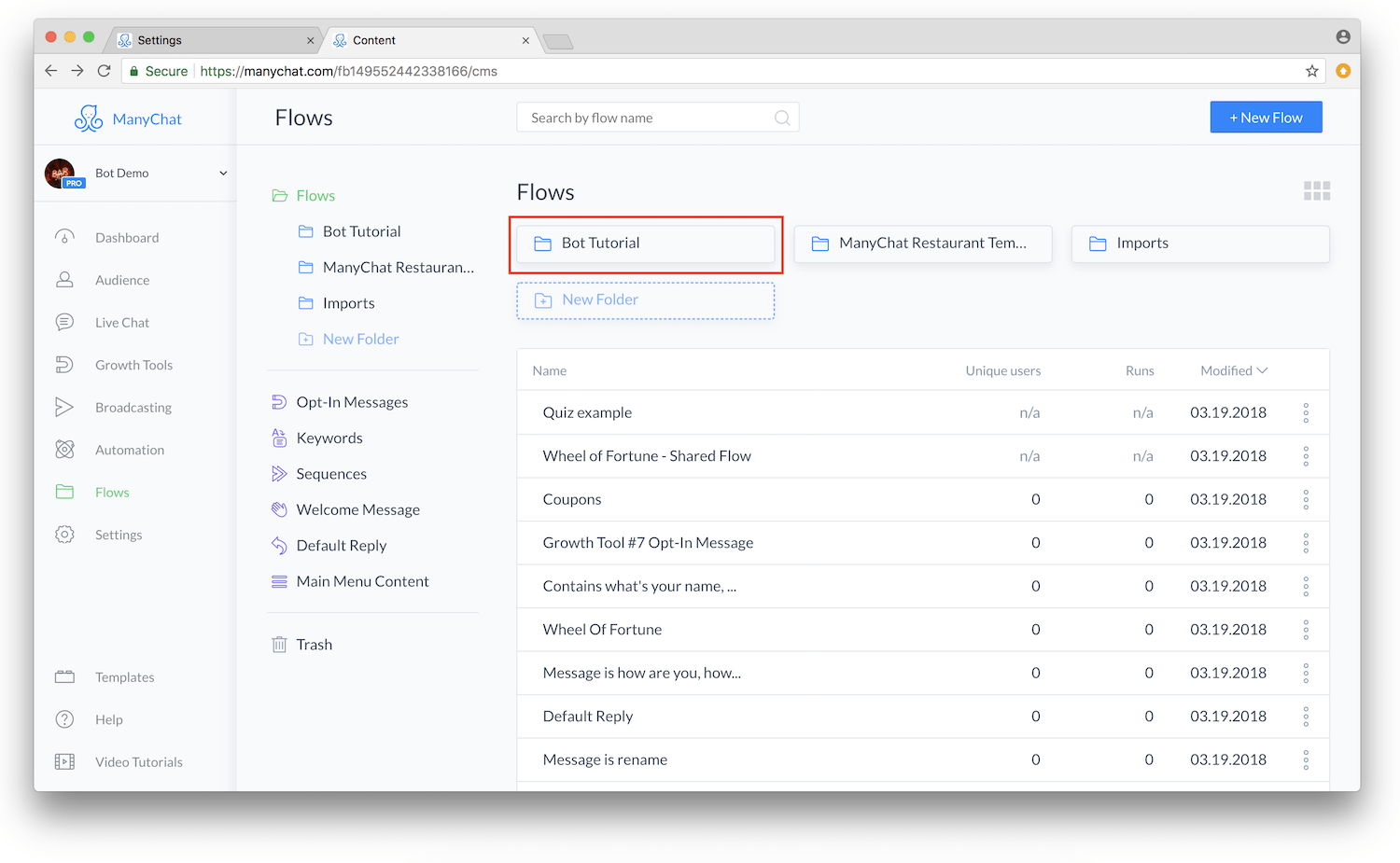
从现在开始,我的欢迎消息,默认回复和冲突的关键字附加了新的流程。我所有的旧流程都已分离,并且仍可以在“ 流程”部分中访问它们,因此如果我改变主意,可以再次使用它们。

如果在尝试将漫游器复制到另一个页面时遇到此错误或其他任何错误,则很可能是您的源账户中有一些损坏的内容。快速找到自己的方法是使用此账户中的所有内容创建模板 。
该模板将以红色突出显示所有损坏的元素,因此您将能够快速找到并修复它们。此问题通常是由源页面上未发布或删除的Flow引起的。


