学习并确定目标受众是成功开展竞选活动的关键。让我们找出ManyChat如何帮助您。
这是“受众群体”标签的简要介绍。它包含6个主要元素:
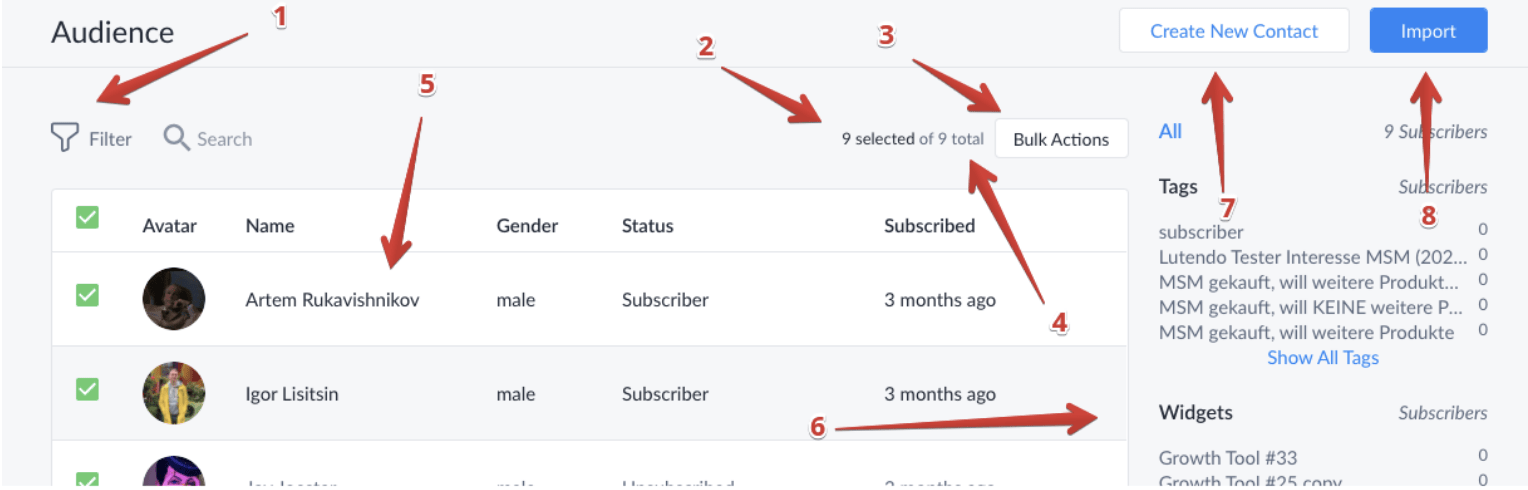
- 在此部分中,您可以过滤您的受众群体并搜索特定的订户。
- 当前选择的订户数。
- 您可以应用到选定订户的批量操作。
- 所有订阅者的数量(即使未订阅的用户也被计数)。
- 您的订阅者列表。所有订阅您页面的用户都在这里,包括未知订阅者和未订阅用户(如果您选择在“设置”->“常规”->“观众可见性”中显示它们)。
- 订户列表是根据每个用户选择通过/被订入/等的工具过滤的。
- 从头开始创建新联系人,并使用短信和电子邮件渠道向他们发送消息。
- 从现有的.csv导入联系人列表,以便它们可用于SMS和电子邮件。
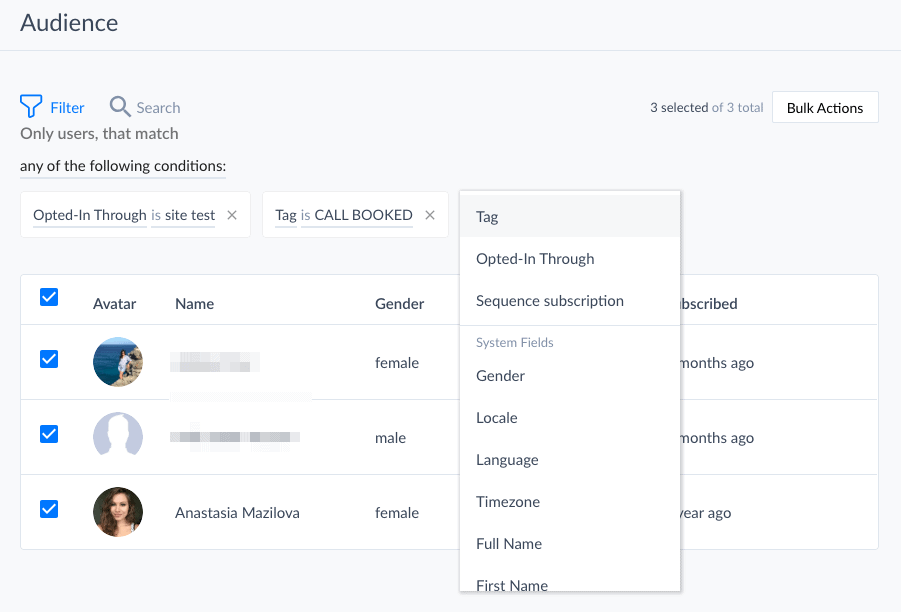
如何过滤观众 #
您还可以结合使用这些过滤器,以更好地定位和分析您的受众群体。您可以根据需要选择任意多个条件:
如何使用区隔 #
将一个或多个过滤器应用于订阅服务器后,您就可以创建细分。一旦您的订阅者获得了该细分中使用的标签或任何其他过滤器,它们就会自动在此处列出。
通过细分,您可以保存搜索,使用一组特定的过滤器浏览订户,并在“条件”中使用它们来发送有针对性的自动和手动消息。
例如,您可以在电话号码中保存带有美国国家代码的客户群,并在Shopify商店中花费超过1000美元。

您可以在边栏中浏览已保存的细分,并在需要添加/删除过滤器时对其进行更新。您还可以将已保存的细分用作过滤器,并根据条件中的细分来定位您的邮件。
什么是标签? #
标签是细分您的订阅者的一种方式。您可以向用户添加和删除标签,以指示它们是特定组的一部分(或不是一部分)。
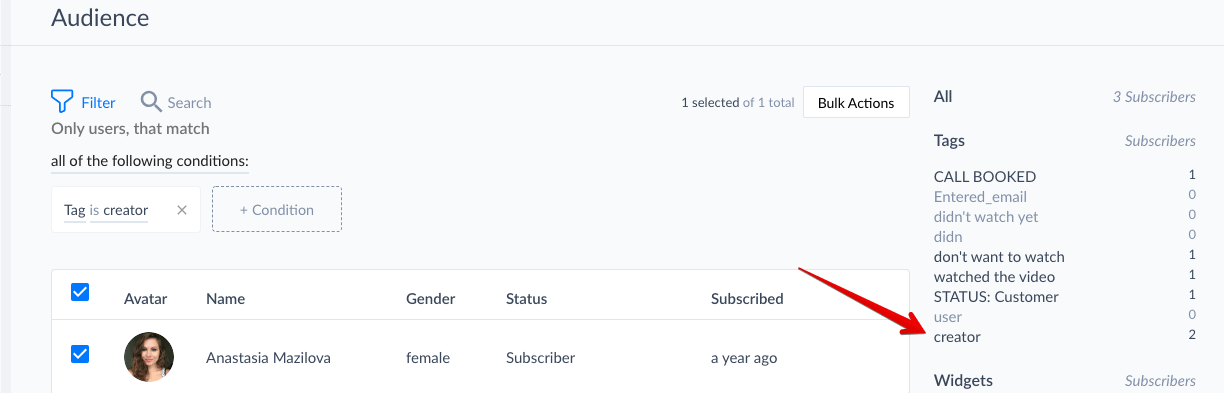
您还可以使用标签在漫游器内部创建不同的内容供稿,并使用主菜单创建订阅选项。当某个人单击“订阅”按钮时,您可以使用特殊标签自动为他们添加标签,例如,订阅每周更新,然后仅对已标记的受众群体进行每周广播。
同样,您可以创建一个取消订阅按钮,该按钮将删除该人的标签,从而将其从广播列表中删除。
将标签视为对您的订阅者进行分组的一种方式。通过使用标签,您可以深入了解订户,并为最需要它的人提供高度相关的内容。
如何删除标签 #
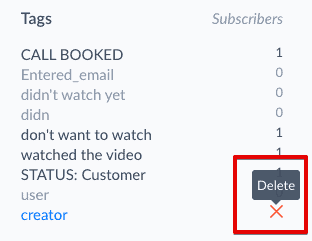
只需将鼠标悬停在要删除的标签上,然后单击红叉。
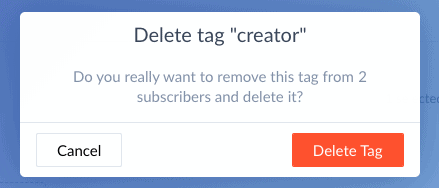
在确认弹出窗口中单击“删除标签”。
批量动作 #
没有人喜欢点击很多。好吧,也许有人这么做了,否则,像饼干点击器这样的游戏就不存在了……好吧,如果您不想在数百次执行相同操作时点击太多,那么Bulk Actions就是您的省钱工具。
选择了所需的所有用户后,执行任何这些批量操作以对其进行标记,订阅序列或从机器人取消订阅:
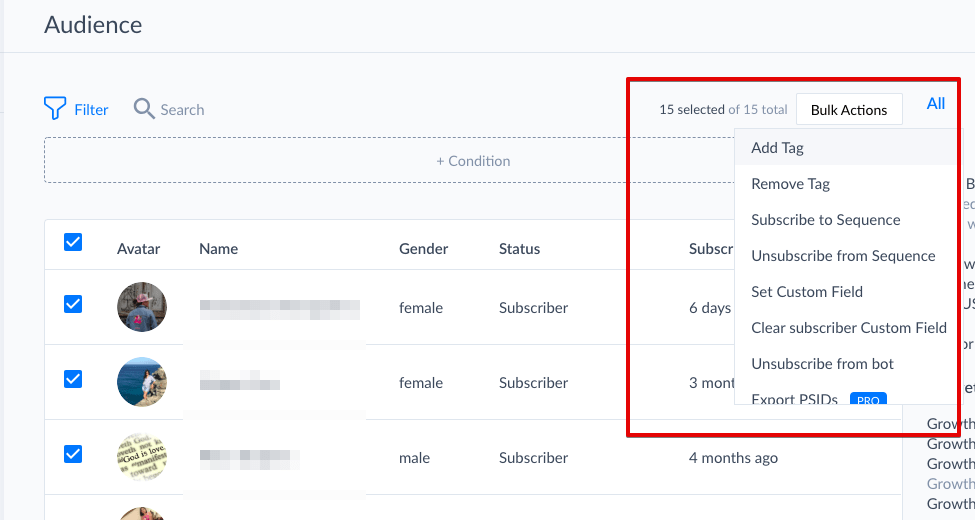
但是,老实说,请非常小心最后一个。如果您取消订阅,我们将无法恢复他们的受众!
请注意,还可以为选定的受众下载PSID(页面范围的ID)。稍后在Facebook Ads中(通过上传生成的文件)来定位此受众群体,这可能非常有用。为此,只需选择名为“导出PSID”的选项。
PSID是Facebook用来处理不同沟通渠道的受众中每个用户的页面范围ID。
企业通常使用多种渠道与客户进行沟通,例如网站,移动应用程序和Messenger。当某人通过Messenger与企业互动时,会为与Messenger中与机器人相关联的特定页面创建一个ID,称为页面范围ID。
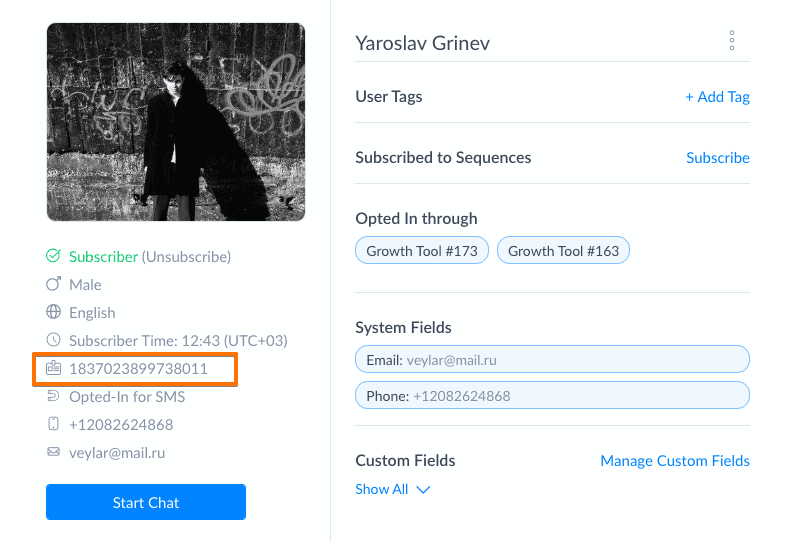
您可以在“受众群体”标签中的每个用户的个人资料中找到PSID:
您可以在此处将所有用户的PSID下载为.csv文件:
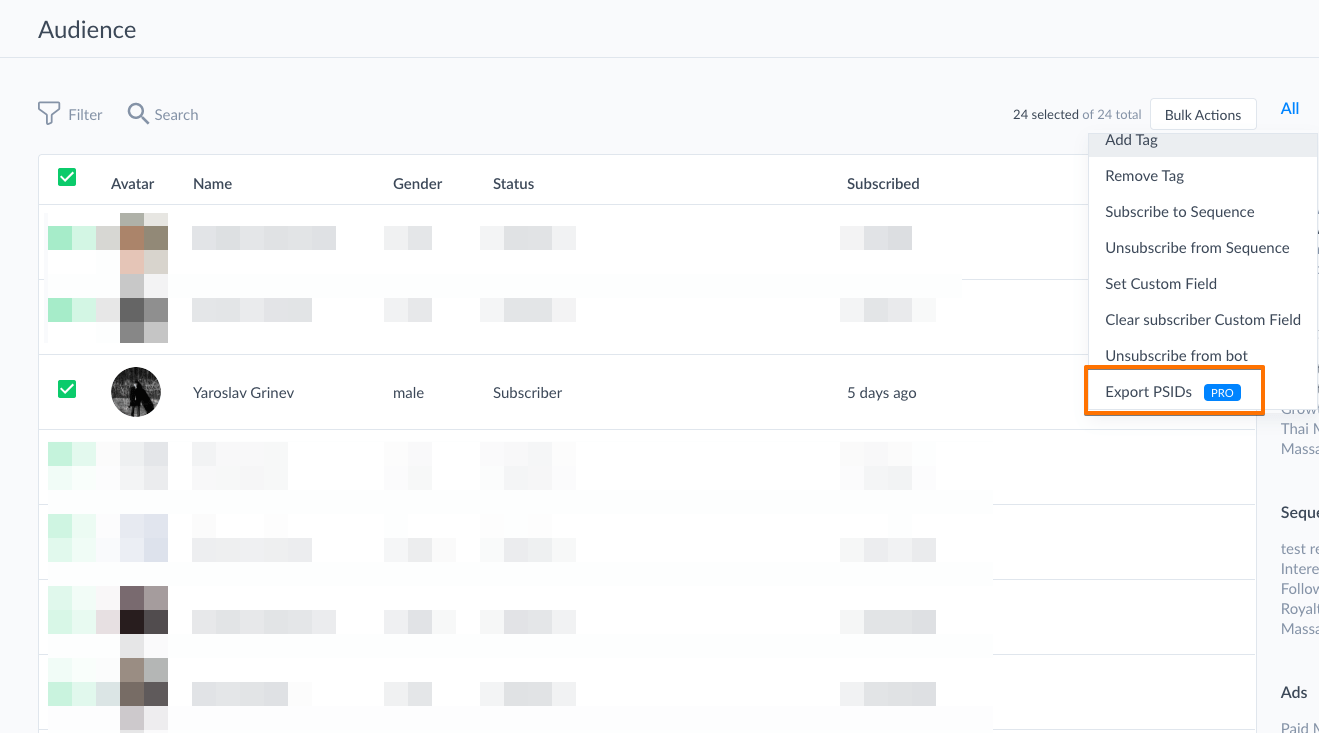
请注意,您将需要进行PRO订阅。下载的列表将仅包含PSID,仅此而已。该列表可以在定位设置期间插入到例如Facebook Ads Manager中。 Ads Manager将识别出它们,您便可以从订阅者中创建自定义受众群体。
您将收到成功通知,并看到该文件的链接:
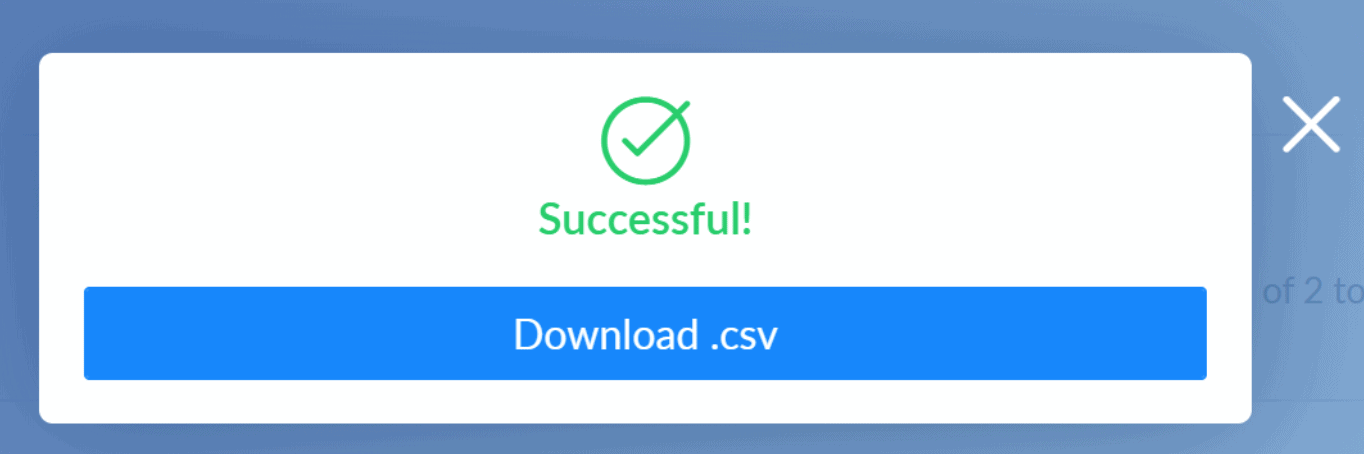
单击它开始下载。
您现在可以将此文件直接上传到Facebook Ads Audiences。
另外,您可以在此处将值从“自定义”传输到“系统字段”。从下拉列表中选择“将自定义导出到系统字段”选项。选择必要的字段,并确保检查其他设置。单击“导出”按钮将结束该过程。
用户配置文件小号 #
单击您的任何订户名称以访问其详细资料。
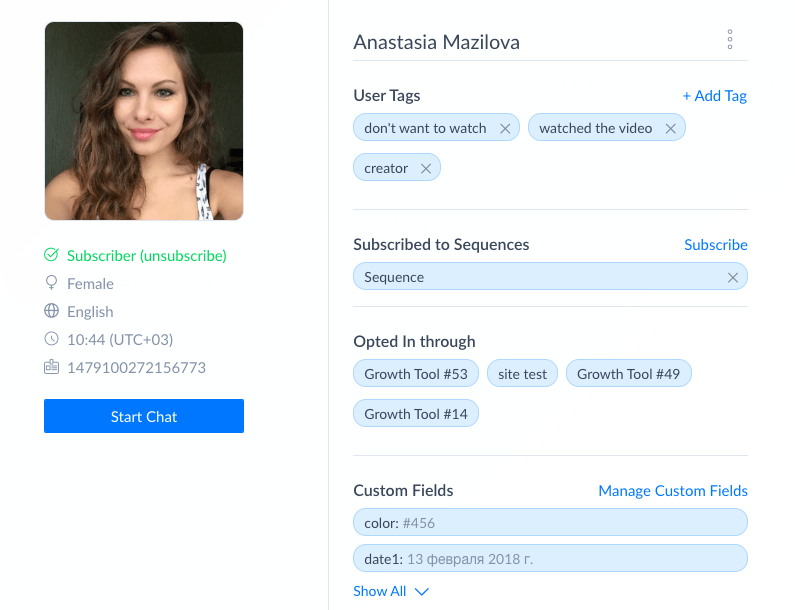
您可以在此处检查用户状态,时区,标签等。另外,检查“开始聊天”按钮。您可以快速访问与此用户进行的实时聊天。
请记住,根据实时聊天设置,对话可以由任何消息(关键字除外)启动或显式启动。单击我上面提到的按钮将打开与用户的对话,即使该对话以前未在您的实时聊天中显示。
创建新联系人或导入联系人
它使您可以使用SMS和电子邮件功能,而无需先让用户参与Messenger对话。但是,请注意,有必要与您要发送消息的人取得同意。请查看我们的文章以获取详细指导:导入联系人列表 | 建立新联络人


